


不知道大家有没有每天都在接收很多信息,却总是不知道如何才能高效地利用?虽然把这些信息都收集起来了,可是它们依然零星地散落在各处,当我需要的时候并不能快速地找到。小编给大家介绍一款好用的软件—印象笔记
为什么选择印象笔记?
综合市面上那么多云笔记工具,我最后选择印象笔记的原因有以下4点:
1、全平台收集
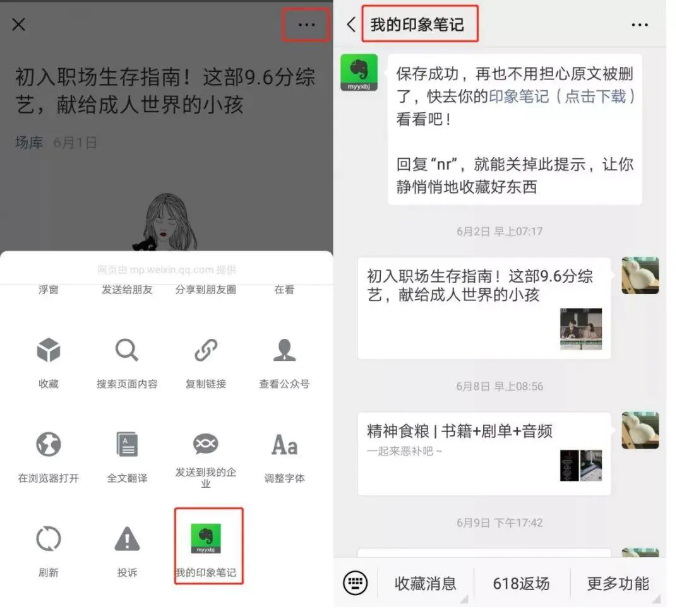
1)微信
关注”我的印象笔记“公众号并绑定账号,将文章转发到”我的印象笔记“,即可保存到印象笔记中。

2)微博
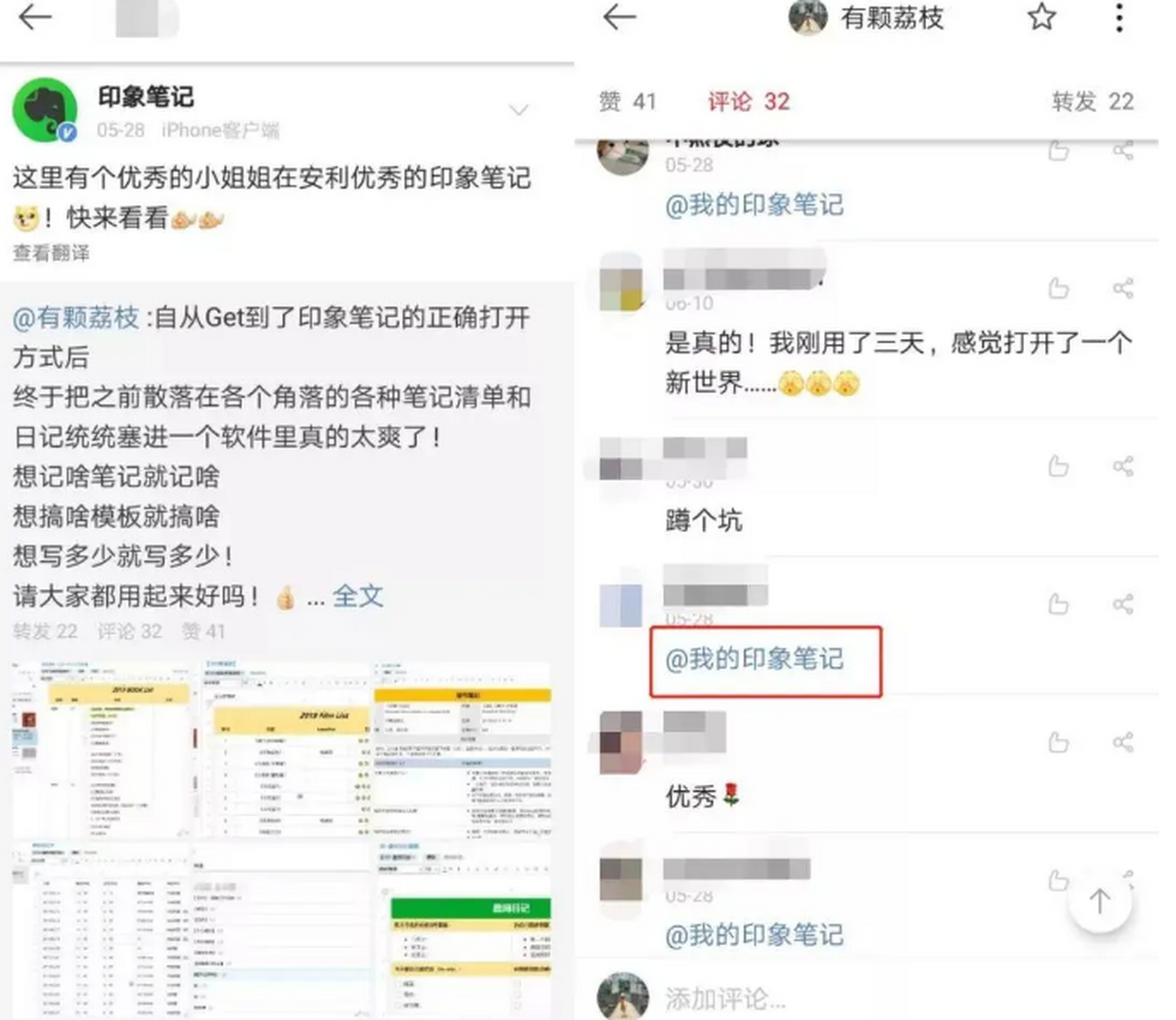
关注”我的印象笔记“微博,在微博评论区@我的印象笔记 ,即可保存到印象笔记中。

3)网页
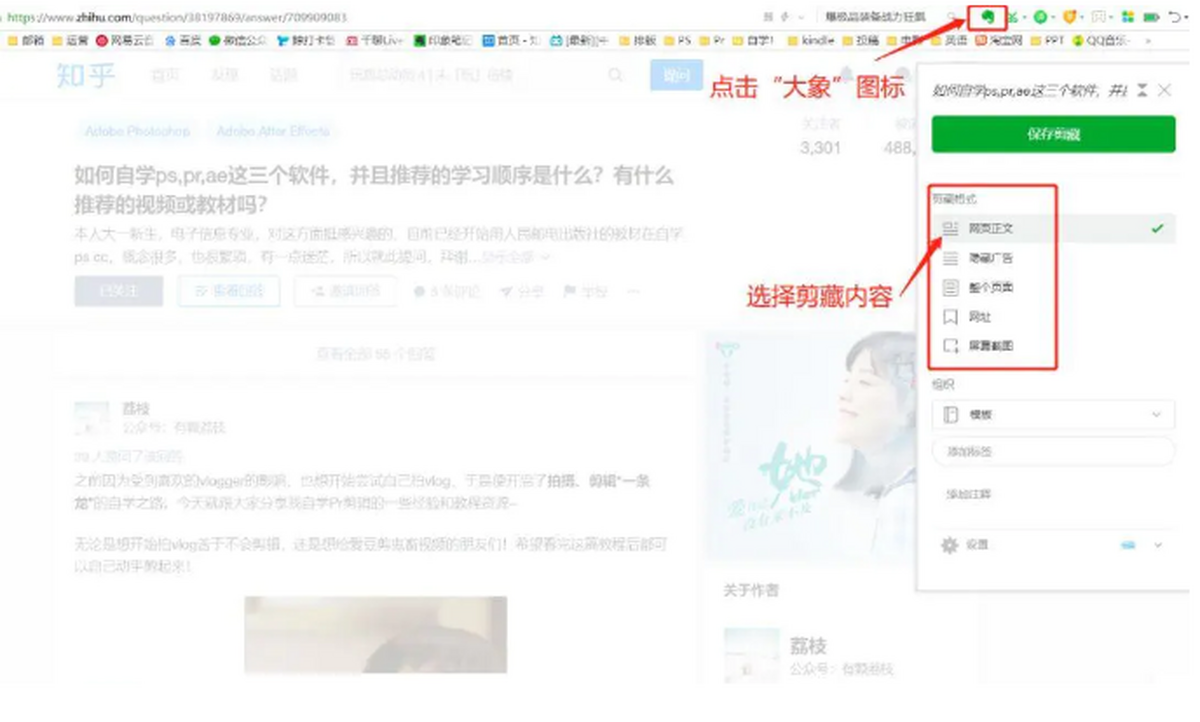
在浏览器上安装印象笔记剪藏插件,点击“大象”图标并选择剪藏内容后,即可保存到印象笔记中,同时还可在笔记上进行标注。

4)邮件
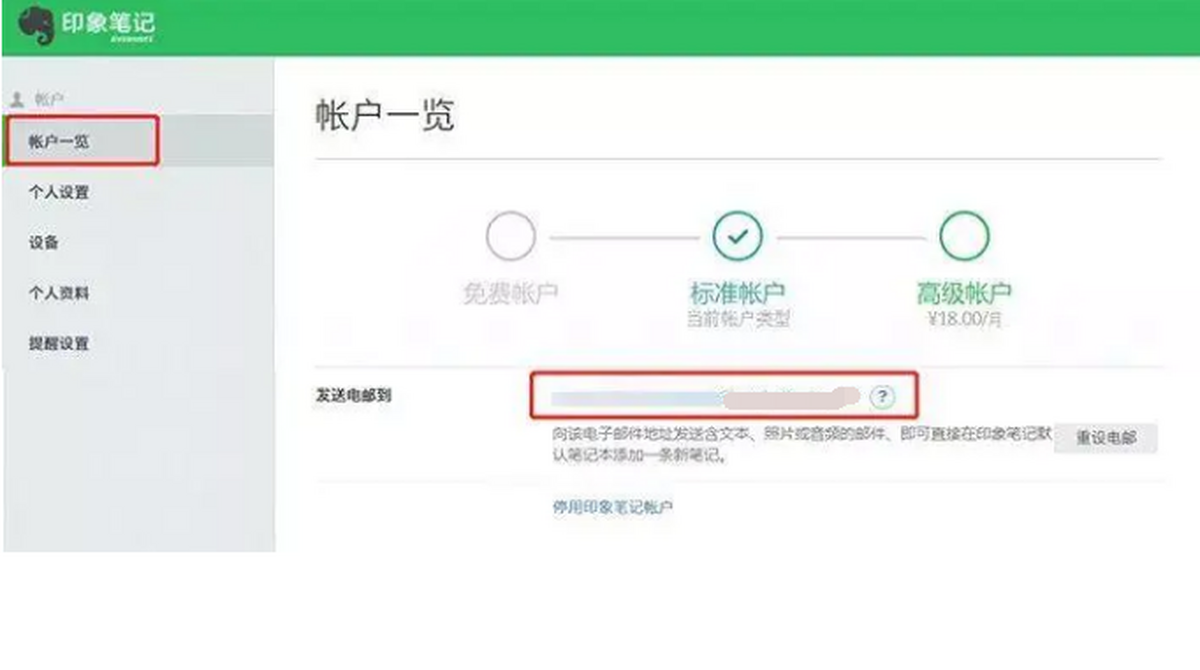
在印象笔记的设置--账户一览最下面,找到自己的印象笔记邮箱,将邮件发送到此账户即可保存到印象笔记中。
2、全设备同步
印象笔记可实现在电脑端、平板和手机端的多设备同步,登陆网页版还可即时同步。
只要将工作相关的资料文件都留存到印象笔记上,随时可以移动办公。
不过免费账户最多只能同步2个设备,如果你需要在公司、家里的电脑和手机端上都同步的话,可以趁打折活动的时候购买标准或高级账户。
3、二级目录结构清晰
印象笔记中的目录结构分为:笔记本组→笔记本→单条笔记
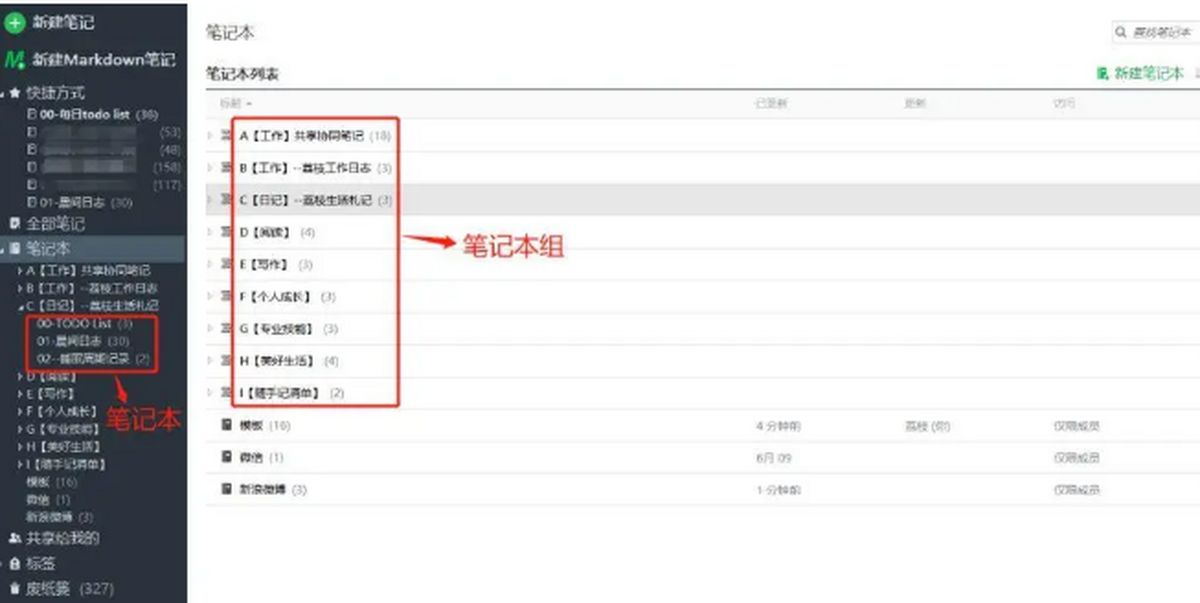
虽然没有OneNote的分区那么强大,不过也完全可以满足日常的工作和学习需要。
4、搜索功能强大
除了支持文字内容搜索,印象笔记还可以检索图片上的文字。
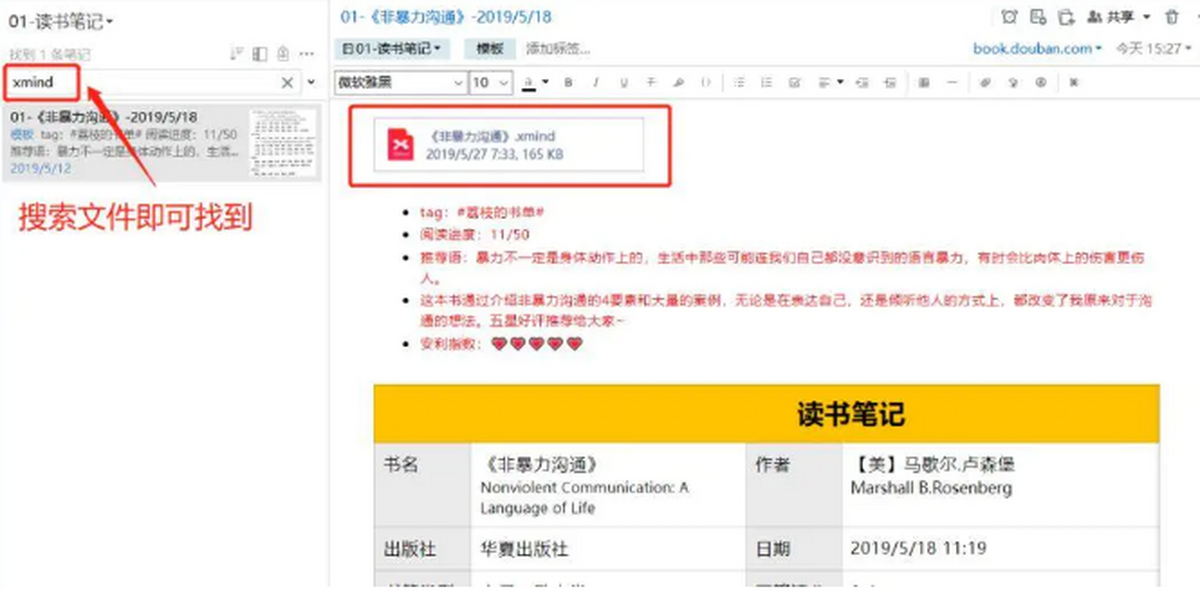
此外,还支持搜索文档附件。比如Word、Excel、Xmind等附件。只要搜关键字或文件格式后缀即可查找到,省去了在电脑桌面各个文件夹中查找和打开的麻烦。
如何建立个人电子笔记体系?
介绍完印象笔记的4大优点后,接下来想跟大家分享一下:我是如何利用印象笔记来建立个人电子笔记体系的?
首先,我使用印象笔记的2个前提是:
1.不以知识收集为目的:
大学的时候我之所以弃用印象笔记,就是因为没有意识到自己其实是以收集知识为目的,而不是为了满足自己的实际需要。所以才会看到什么都往里丢,导致无法有效整理和检索,最终沦为无效囤积。
2.从应用场景构建笔记体系:
在建立笔记体系之前,首先要明确我们的应用场景,也就是想用它来干什么?列出具体的使用场景后,才能从我们的实际需求出发,搭建起笔记系统的框架,再往里收集对我们有用的知识。
接下来,是建立个人电子笔记体系的4个步骤:
1、确定笔记主题和应用场景
首先,明确自己的笔记主题和每个主题下的具体分类,搭建起笔记系统的框架。
比如,我希望利用印象笔记来管理我的工作、学习和生活这三大块。而学习上,现阶段我关注的重点是阅读、写作和专业技能等,这些主题即可作为一级目录,搭建起笔记系统的大框架。
那么,如何确定一级目录下的具体分类呢?我的建议是从实际应用场景出发:
比如在工作中,你可能会面对的场景有:和同事共享工作笔记、完成当天的待办清单、整理会议记录等等。
所以在工作方面,我的一级目录分为:
1. 共享协同笔记:用于留存部门内共享的文件资料
2. 我的工作日志:包括每日todolist、会议记录、工作总结等具体场景
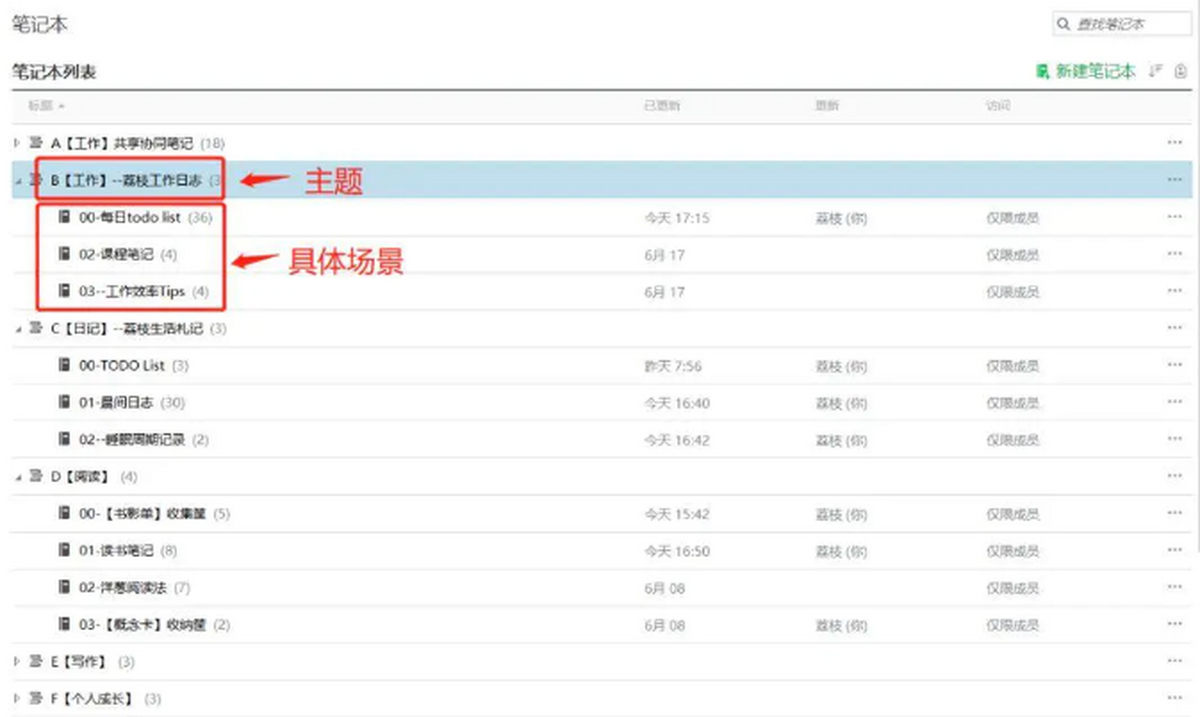
总结:先确定笔记主题作为一级目录后,再从实际应用场景出发继续细分。
2、建立清晰目录,规范化命名
1)用字母/序号命名
前面提到过,印象笔记的目录结构分为两级:笔记本组→笔记本→单条笔记
当我们的笔记主题比较多的时候,就需要通过规范化的命名,让这个目录便于我们查看和检索。
比如:按字母+序号的方式进行命名,字母和序号的大小即代表笔记的优先级。
举个例子:我按照自己的主题优先级,分别将笔记本组名称加上从A→Z的字母前缀进行排序;而对于笔记本,则按使用的频率用数字进行排序。
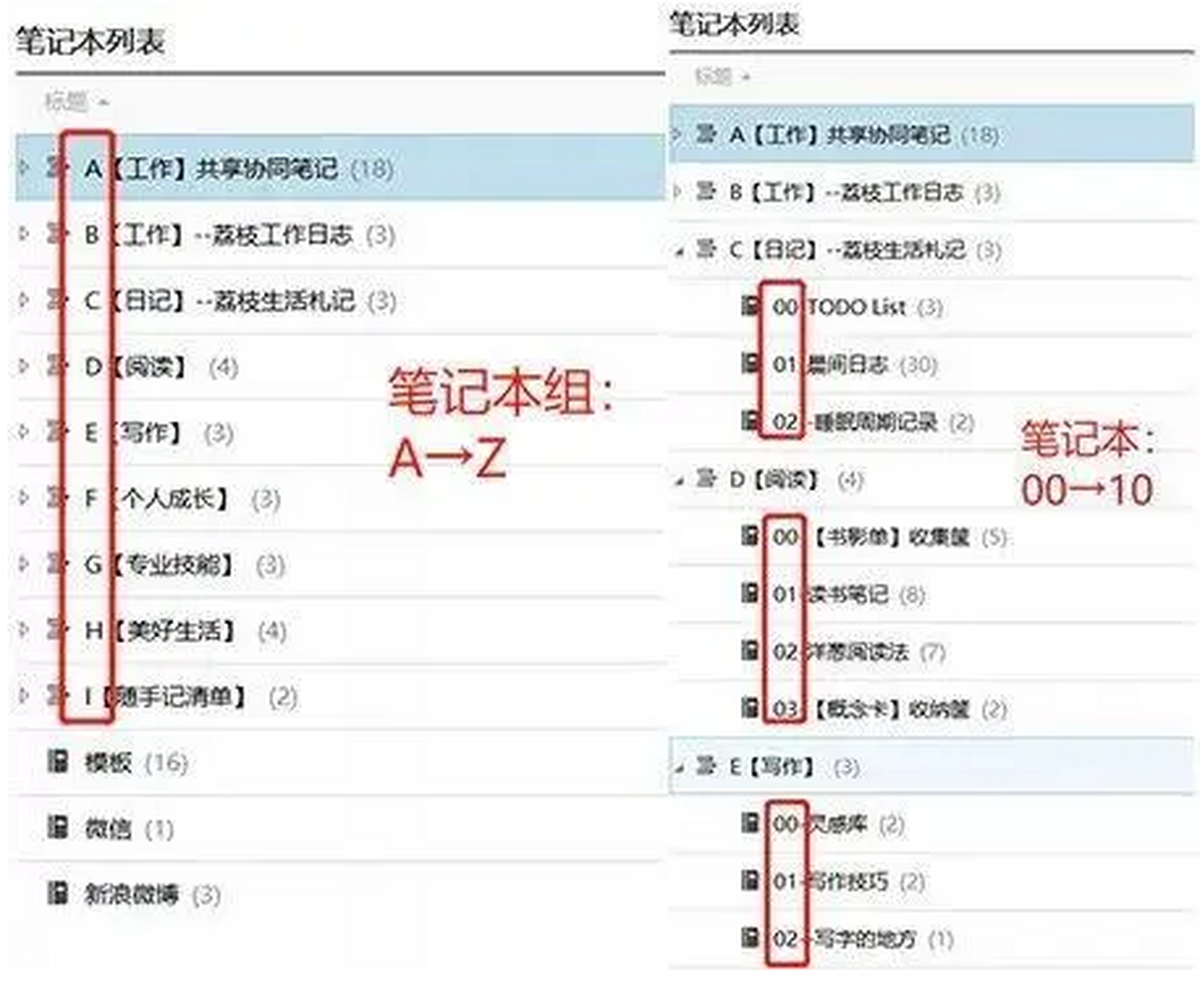
这样做的好处是:
1、将排序方式“按标题排序”后,即可按优先级和使用频率排序,使我们更常用的笔记排在最上面;
2、查找笔记的时候,只要记住不同主题对应的字母,即可快速找到笔记。
2)用关键词命名
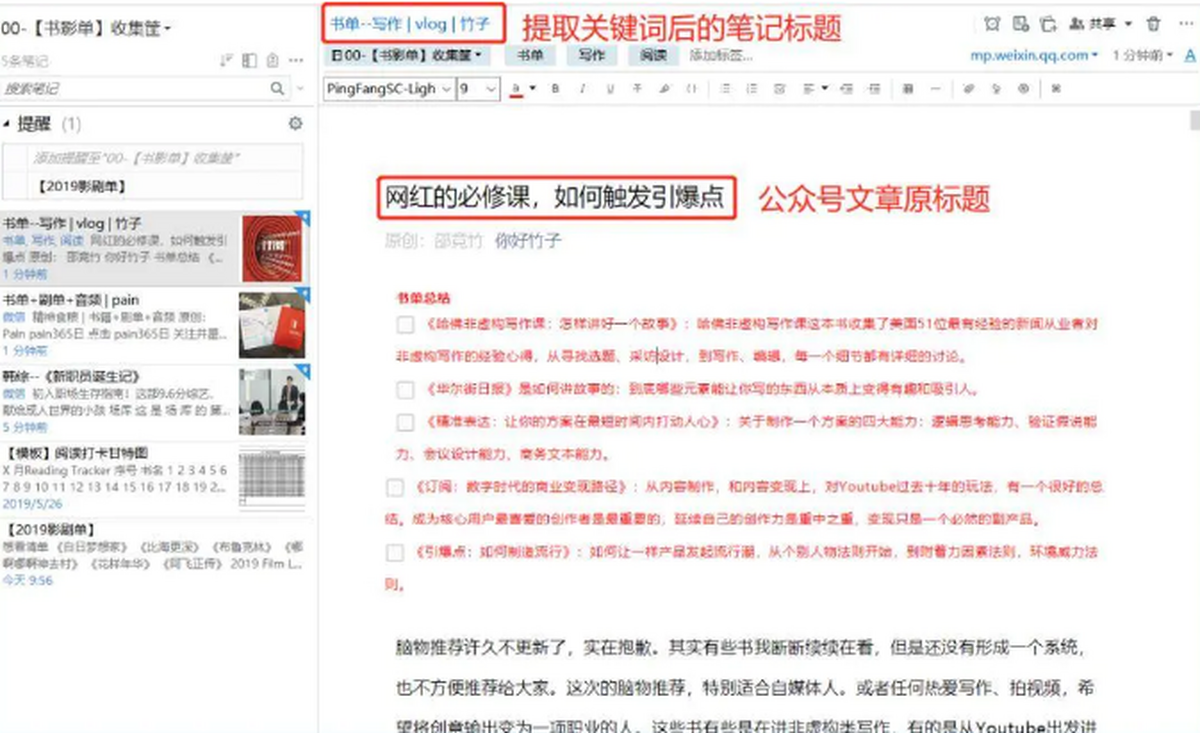
笔记本内可以记录多条笔记,所以单条笔记的标题,建议用关键词进行命名,方便我们后续快速检索:
比如:从微信或微博收集过来的文章,因为笔记标题会默认显示原标题,有时并不能直接看出文章内容,所以建议最好从文章中提取出几个关键词进行命名,才能方便后续的检索和利用。
其次,根据不同的笔记类型,也可以选择不同的命名格式。
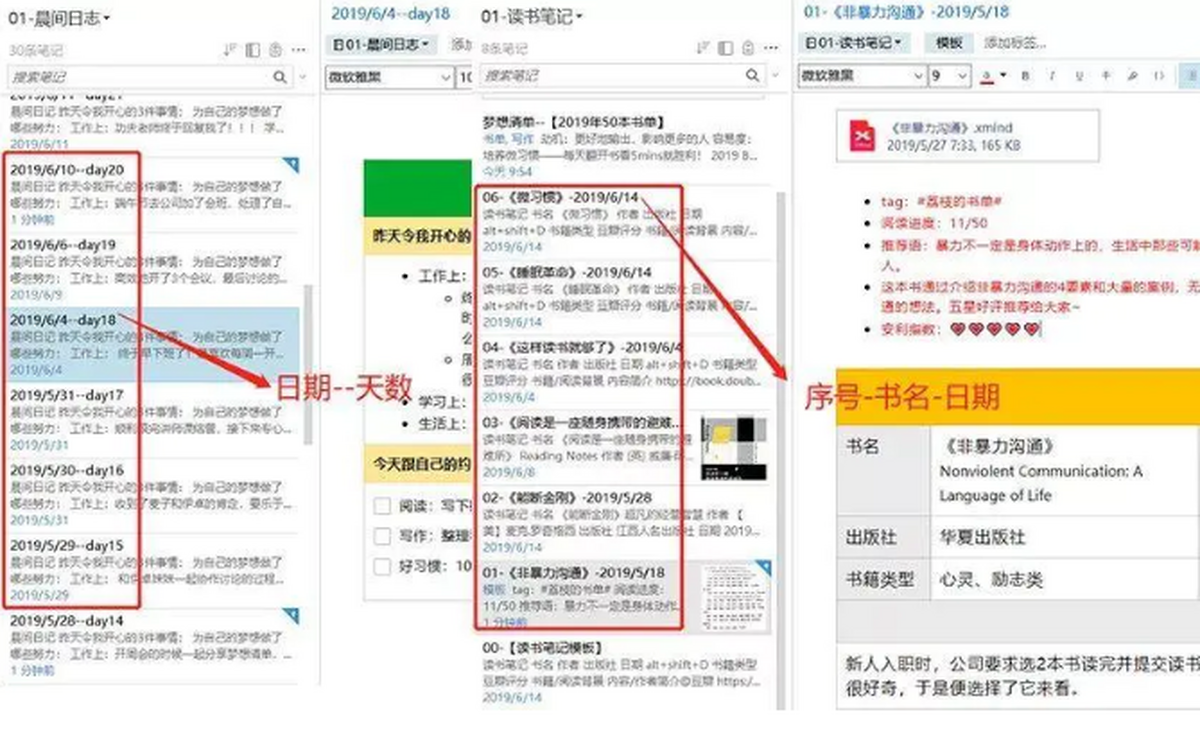
总结:一级目录和笔记标题的命名尽量规范化,才能让我们在需要的时候快速找到。
3、善用标签归类
除了二级目录结构,印象笔记还有一个强大的标签功能。
比如,当你看到了一篇很好的文章,如果它的内容同时包含你关注的两个主题,那么应该放在哪个笔记本呢?
这时候标签就派上用场了,你大可以只把它放到一个笔记本里,然后打上多个相关的标签,这样单独搜标签的时候也能查找到它。
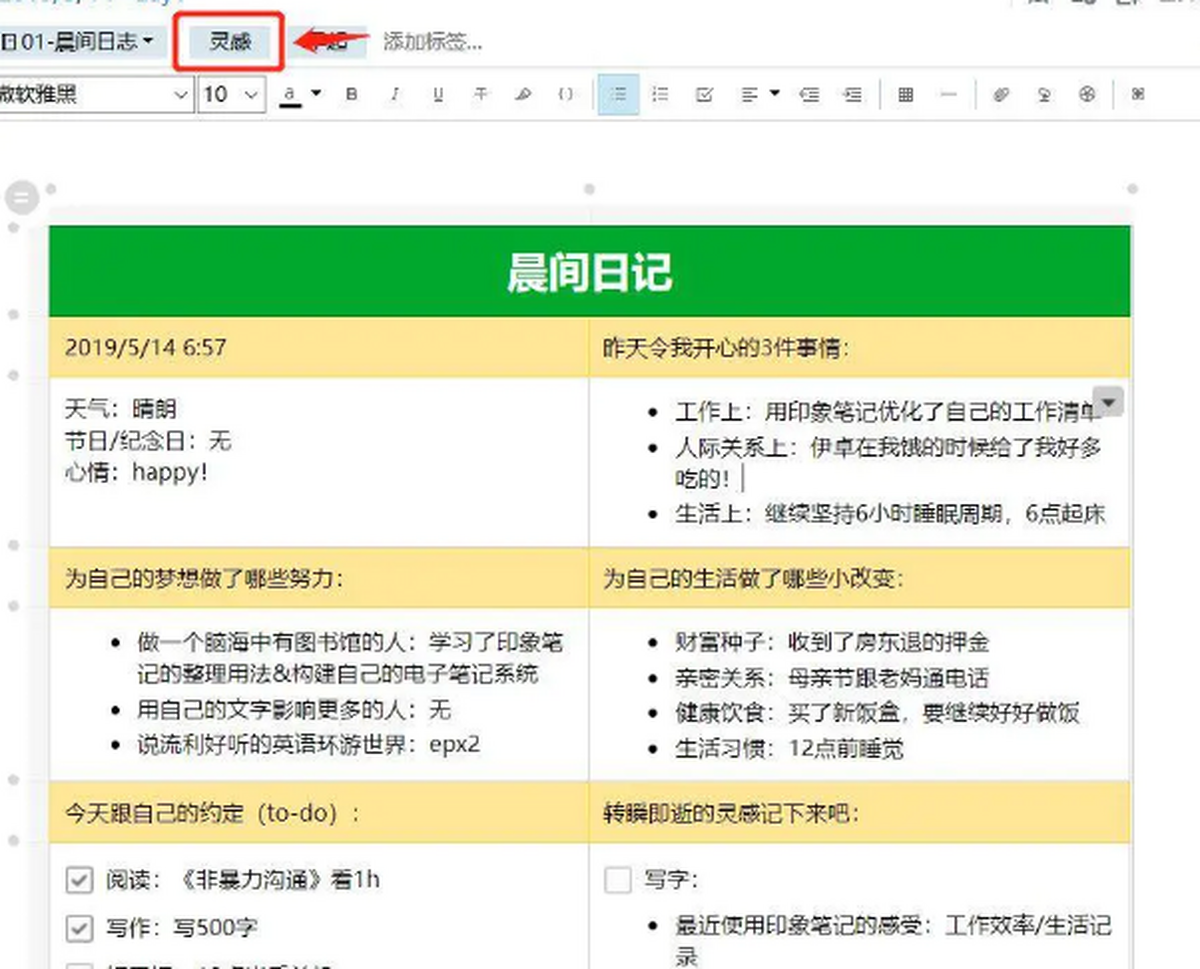
比如,我的晨间日志中有一栏是专门用来记录灵感的,所以其实也可以放进我的【写作灵感库】笔记本中,但是同样的内容备份在2个地方未免太麻烦。
所以我就会在记录了灵感的晨间日志中打上【灵感】的标签,这样整理素材库的时候,只要搜这个标签就可以找到全部内容了。
总结:当一篇笔记内容同时属于多个主题时,可以利用标签,归类到多个主题下。
4、建立常用模板库
印象笔记在记录上更像是Word文档,呈现方式是从上往下的线性笔记;而相对来说,OneNote的页面更像是Excel表格,可以从任意位置开始记录。
这也是我之前抛弃印象笔记投奔OneNote的原因之一,但是后来我发现这个问题,其实也很好解决——
如果想在一定的空间页面上呈现更多内容,只要在印象笔记中插入表格就完事了:
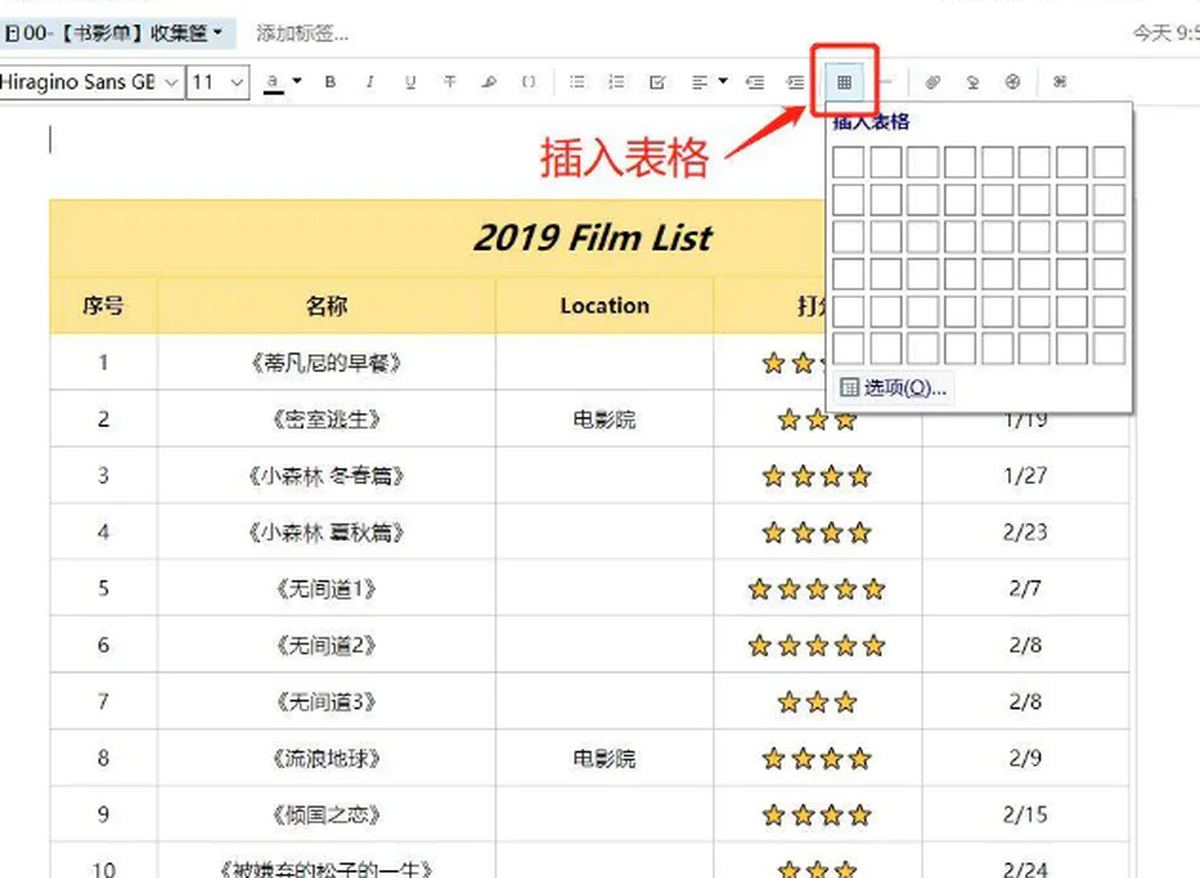
用表格记录的好处有以下3点:
1、同样空间的页面上记录的内容更多,改变纯文字笔记只能自上到下的限制
2、通过归纳分类,让笔记的结构比线性笔记更清晰直观
3、常用的表格可以固定下来模板化,提高重复利用率,降低记录难度
一些日常的事项清单均可模板化,例如旅行必备清单,春游购物清单等,只要建立过一次即可保存为模板,以后每次需要时都可以拿出来重复使用;
其实印象笔记本身也为我们提供了非常多具有参考价值的模板:
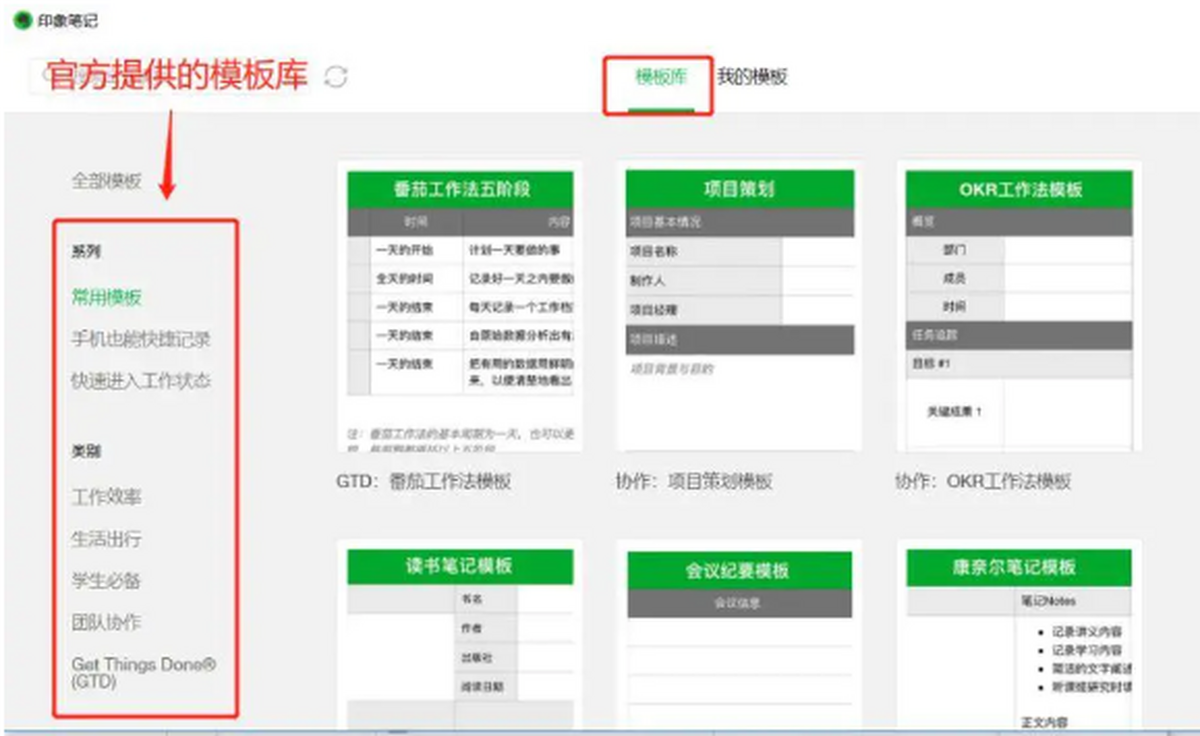
如何将表格保存为模板?有以下2钟方法:
1、ctrl+c/v工程师:先创建一个空白模板保存在单条笔记中,需要的时候再用复制黏贴大法;
2、氪金玩家:将免费账户升级为标准或高级账户,即可将自己创建的表格保存为模板,自动保存在模板库中;
印象笔记官方经常会做打折活动,有需要的朋友可以趁打折的时候购买~
总结: 利用表格将常用笔记形式模板化,提高记录效率和重复利用率。
好啦,看到这里大家应该知道怎样搭建自己的印象笔记体系框架了,接下来是一些切实有效的提高使用效率的小技巧,谁用谁知道!
如何提高使用印象笔记的效率?
1、创建笔记本组
将鼠标拖动一个笔记本到另一个笔记本上面,就会自动创建一个笔记本组。
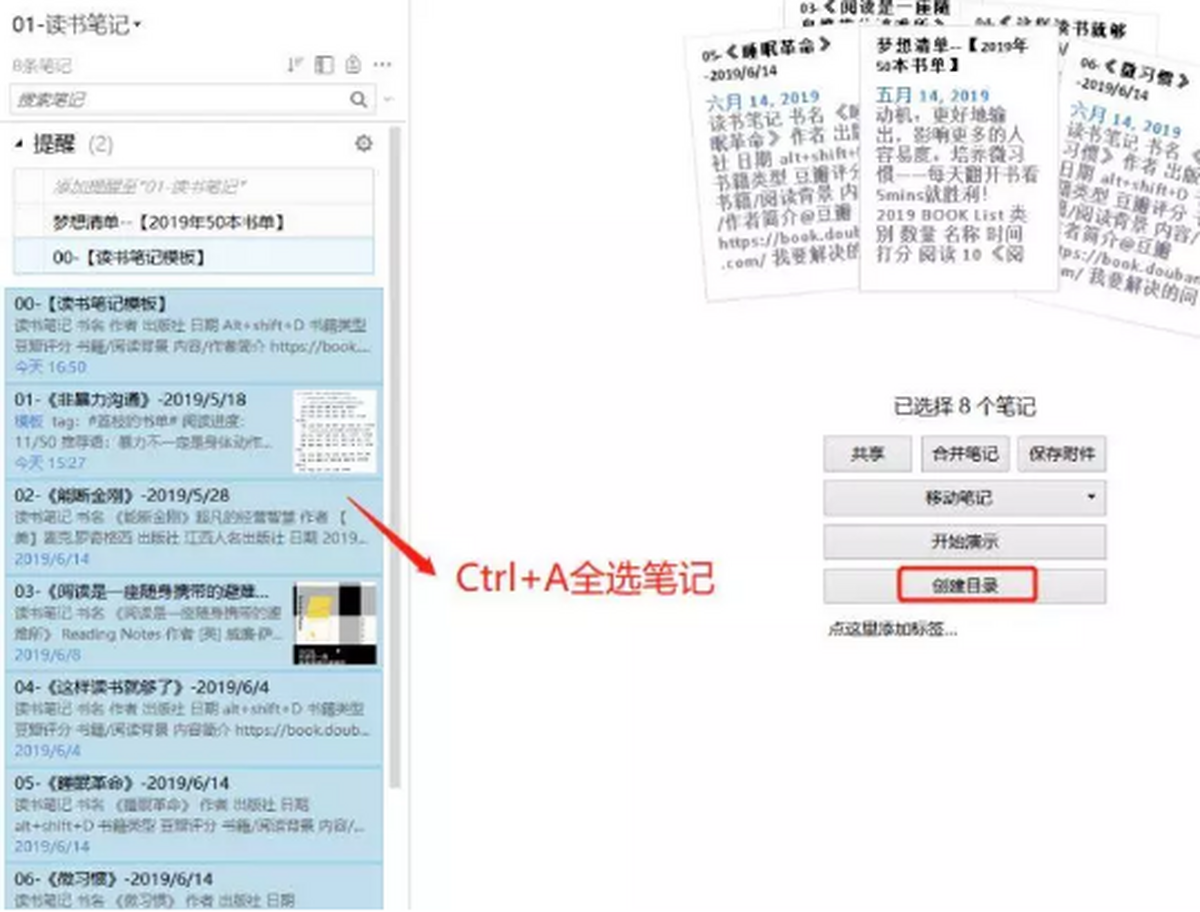
2、创建笔记本目录
当一个笔记本内有多条笔记时,Ctrl+A全选笔记,即可“创建目录”。
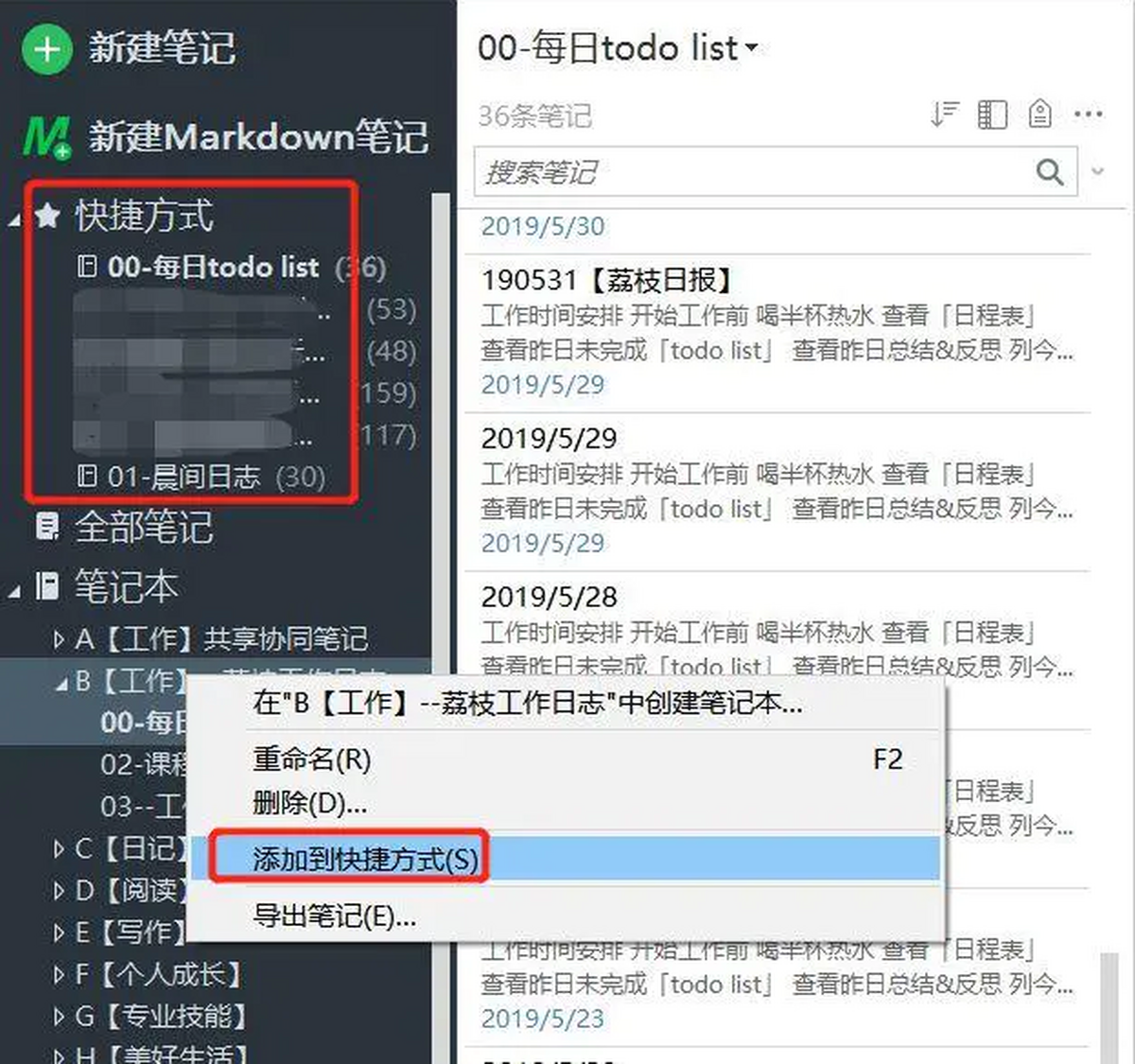
3、添加到快捷方式
常用的笔记本组、笔记本或单条笔记,均可右键选择“添加到快捷方式”,则会集中显示在目录界面最上端。
4、置顶笔记
笔记本内的常用笔记,点击“闹钟”按钮即可置顶笔记,无需设置具体提醒时间;
比如,将常用模板或使用频率最高的笔记置顶,即可快速找到。
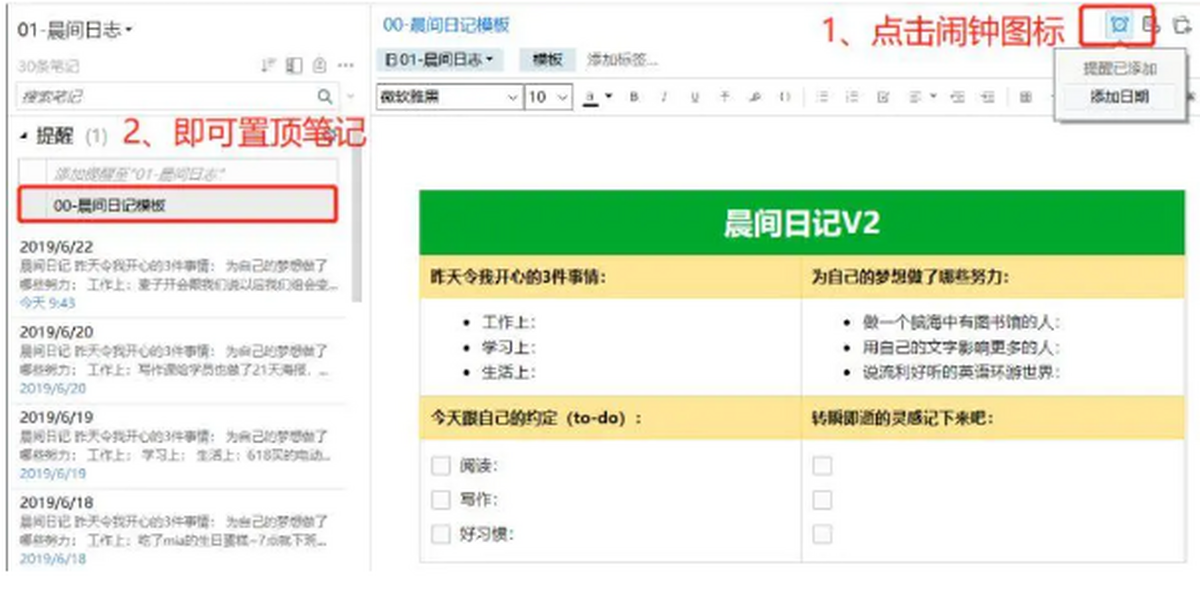
当然,也可以使用“闹钟”功能作为备忘录,给笔记设置提醒时间。
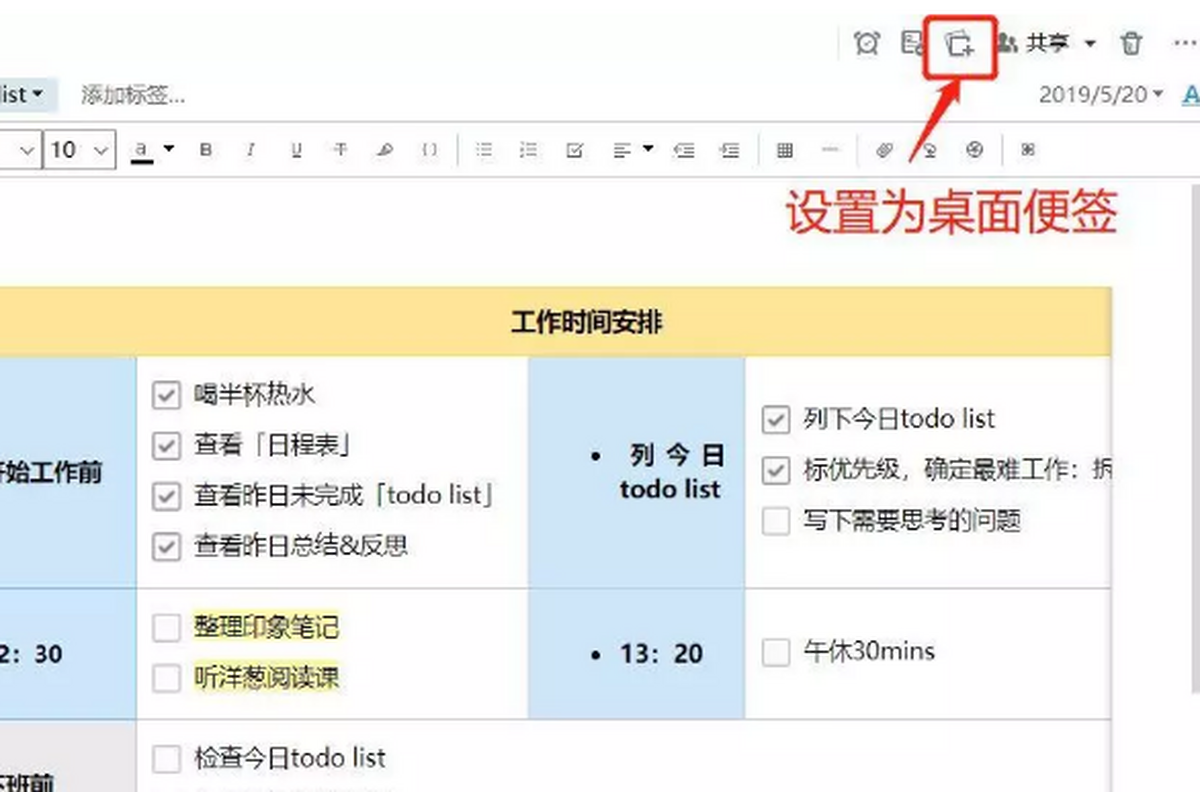
5、桌面便签
点击“设为桌面便签”,即可将笔记固定到桌面。
比如,习惯是将每日工作todolist列完后便固定到桌面,然后一项一项打勾完成。
常用快捷键
新建笔记:Ctrl+N
搜索笔记:Ctrl+Q
字体加粗:Ctrl+B
字体高亮:Ctrl + Shift + H
插入待办事项框:Ctrl + Shift + C
插入序列:Ctrl + Shift + W
拆入分割线:Ctrl + Shift + -
插入当前日期和时间:Alt + Shift + D
以上是日常使用频率最高的8个快捷键,建议大家也可以记一下
四、总结
看到这里大家可能已经忘记了前面我都说了些什么,那咱们最后再来个小总结
以上就是小编使用印象笔记的一些经验心得!希望能对大家有帮助。非常感谢大家看到最后!因为之前有很多朋友说想看我的笔记模板,所以我把自己最常用的一些模板整理了出来
1)如何获得模板
公众号后台回复【印象笔记】即可获得以上模板
2)如何导入模板?
打开印象笔记电脑客户端-点击“文件”-选择“导入”-点击下载在电脑上的模板即可。

















 X
X