
您现在的位置:极速下载 > 软件教程> 微软电脑管家教程 > 微软电脑管家怎样启用桌面工具栏_桌面工具栏新增工具步骤详解

微软电脑管家怎样启用桌面工具栏_桌面工具栏新增工具步骤详解

2023-06-02 11:22:49 出处:极速下载 作者:rw

微软电脑管家怎样启用桌面工具栏,在微软电脑管家发布的最新3.0版本中,新版本不仅对整体界面设计进行了改版,同时还新增了桌面工具栏功能。开启此功能后,不仅可以更加快速、方便的为电脑进行加速,还能够迅速地使用系统工具,使得日常电脑操作更轻松。那么去哪里开启微软电脑管家的桌面工具栏功能呢。

微软电脑管家怎样启动桌面工具栏_桌面工具栏新增工具步骤详解

微软电脑管家怎样启用桌面工具栏

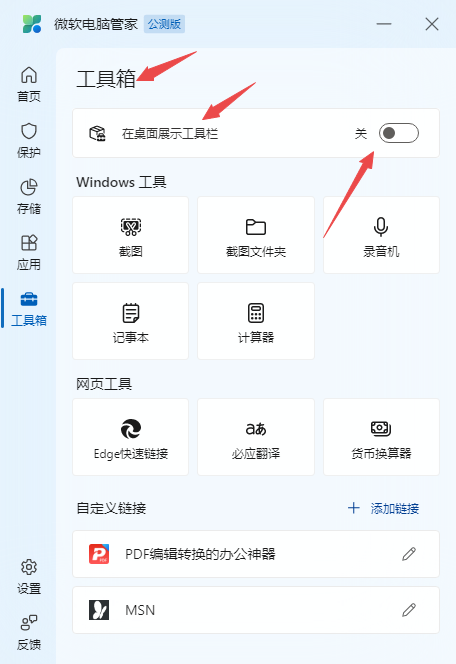
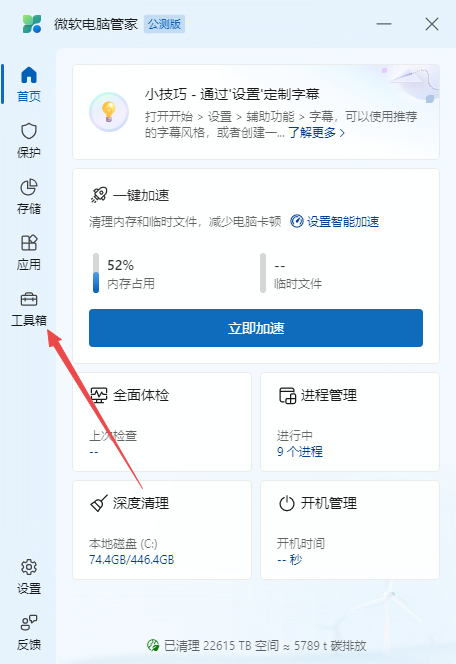
第一步,启动电脑端的微软电脑管家,点击界面左侧列表中的【工具箱】功能。
微软电脑管家怎样启动桌面工具栏_桌面工具栏新增工具步骤详解

第二步,然后找到右侧界面顶部的【在桌面展示工具栏】功能。

微软电脑管家怎样启动桌面工具栏_桌面工具栏新增工具步骤详解

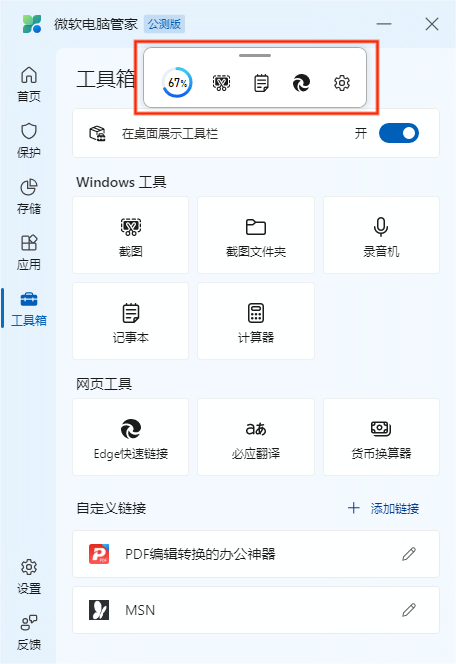
第三步,接着,将【在桌面展示工具栏】右侧的开关滑动打开即可。

第四步,最后,我们在电脑的桌面上,就可以看到微软电脑管家的桌面工具栏了,有一键加速功能、截图功能、记事本功能、edge快速链接功能,更便于日常电脑的操作使用了。
微软电脑管家怎样启动桌面工具栏_桌面工具栏新增工具步骤详解

介绍完了微软电脑管家启用桌面工具栏的步骤后,那么这个桌面工具栏中怎样新增工具呢,继续往下看吧。

微软电脑管家桌面工具栏中如何新增工具

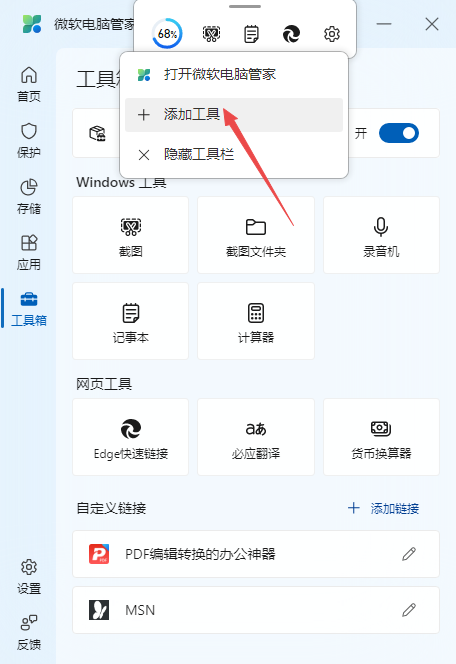
第一步,点击微软电脑管家桌面工具栏右侧的【小齿轮】设置图标。
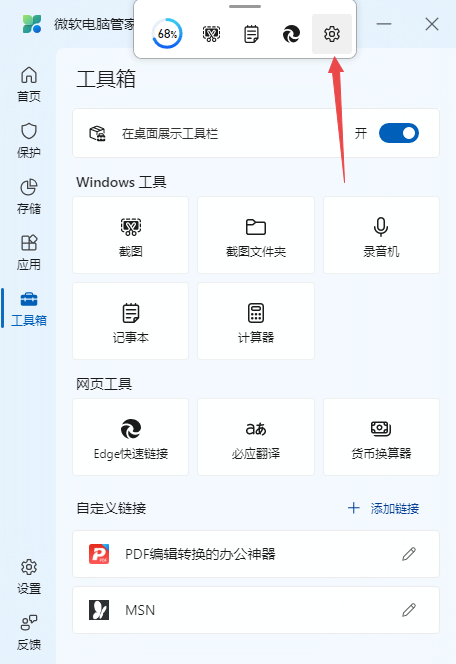
微软电脑管家怎样启动桌面工具栏_桌面工具栏新增工具步骤详解

第二步,然后选择【添加工具】选项。

微软电脑管家怎样启动桌面工具栏_桌面工具栏新增工具步骤详解

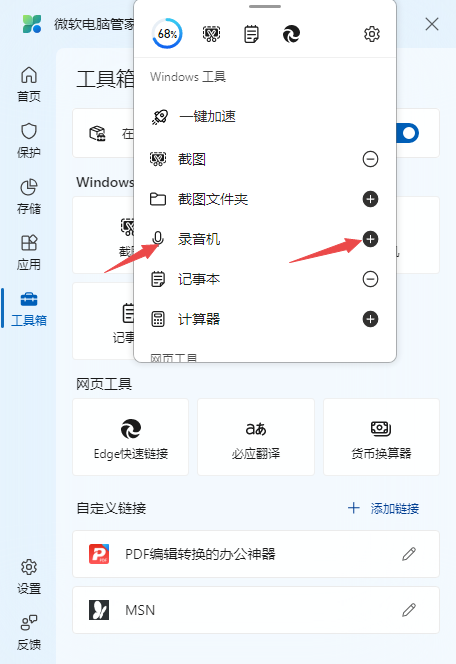
第三步,找到想要新增的工具,然后点击其右侧的【+】加号图标即可。

微软电脑管家怎样启动桌面工具栏_桌面工具栏新增工具步骤详解

第四步,最后,桌面工具栏上就会显示刚刚新增的工具了,这样日后使用起来就更方便了。
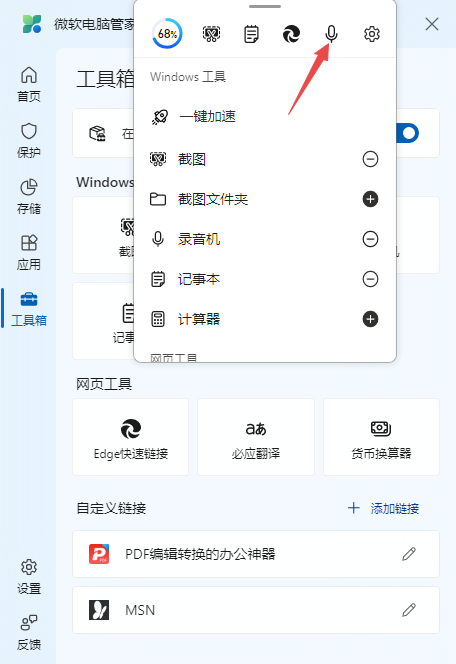
微软电脑管家怎样启动桌面工具栏_桌面工具栏新增工具步骤详解

第五步,当然了,点击添加工具栏中已添加工具右侧的【-】减号图标,即可将工具栏中的该功能删除掉。
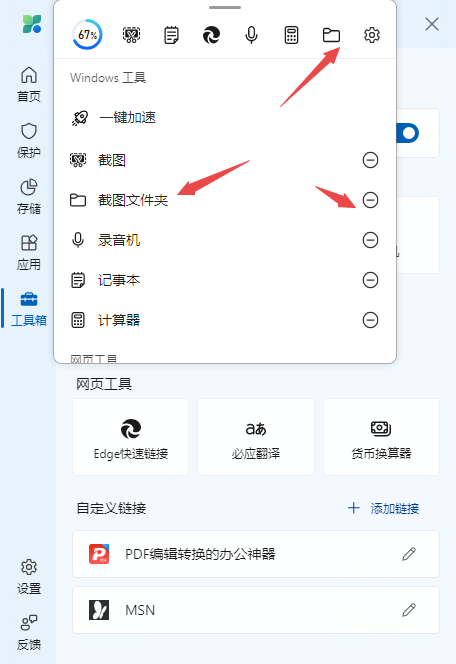
微软电脑管家怎样启动桌面工具栏_桌面工具栏新增工具步骤详解

以上,就是极速下载小编为大家总结的关于微软电脑管家启用桌面工具栏以及工具栏新增工具的详细步骤介绍了。

小编推荐:

微软电脑管家怎样修复被更改的任务栏

比较好用的国产电脑安全防护软件有哪些

新电脑装机必备的办公软件有哪些

相关专题 >
相关阅读
热文推荐
  • 美图秀秀AI贴图使用方法讲解_美图秀秀AI贴图收费吗 美图秀秀AI贴图使用方法讲解_美图秀秀AI贴图收费吗

    打开美图秀秀,点击首页【图片编辑】选项。上传图片,然后点击左侧【AI贴图】选项,然后上传贴图照片。等待AI识别3D信息,点击左侧【宽高拉伸】选项。手动将贴图照片拉伸到指定位置。拉伸完成后点击【应用】,然后就可以保存照片啦。

    薛旭栋2025-11-0443

  • 腾讯ima能一键生成PPT吗_怎么用腾讯ima生成专业的PPT大纲 腾讯ima能一键生成PPT吗_怎么用腾讯ima生成专业的PPT大纲

    目前腾讯ima最新版本(V2.0.1)暂不支持一键生成完整PPT文件。不过它可以基于用户提供的具体需求,生成结构化的PPT报告或大纲,用户需要先明确PPT的主题、用途、风格等信息,通过提示词告知AI,方可获取对应的内容框架。

    薛旭栋2025-11-0560

  • 怎么用腾讯imaAI搜题_腾讯imaAI搜题操作方法讲解 怎么用腾讯imaAI搜题_腾讯imaAI搜题操作方法讲解

    下载并打开最新版本的腾讯ima,点击对话框右侧的截图下标选项,点击【隐藏当前窗口截图】。框选目标题目,然后在对话框中输入提示词,点击发送。腾讯ima会识别图片中的题目,然后给出精转的答案以及解题过程。

    薛旭栋2025-11-0537

  • 腾讯元宝能AI总结网页内容吗_腾讯元宝AI网页总结图文教程 腾讯元宝能AI总结网页内容吗_腾讯元宝AI网页总结图文教程

    经实测,腾讯元宝可准确识别并总结网页中的文字内容,能快速提炼核心信息,但受限于技术特性,目前无法识别和读取网页中的视频内容,仅针对纯文字类网页内容具备总结能力。

    薛旭栋2025-11-0546

  • 豆包和腾讯元宝深度对比分析(仅电脑版) |  豆包VS腾讯元宝哪个功能多 豆包和腾讯元宝深度对比分析(仅电脑版) | 豆包VS腾讯元宝哪个功能多

    豆包凭借功能丰富度高、操作便捷性好的优势,适合追求一站式AI服务体验的用户,尤其在图像生成、修图、编程等领域表现突出,适合学生、创作者、职场人士等多样化用户群体。腾讯元宝以AI搜索、文档处理为核心优势,深度整合腾讯生态,适合对办公效率有较高要求的用户,特别是需要处理大量文档、注重资源占用和个性化设置的用户。豆包更适合追求功能全面性和便捷操作的用户,腾讯元宝则更适合注重效率提升和生态整合的用户。

    薛旭栋2025-12-01208

  • Kimi智能助手能用来干什么_Kimi智能助手AI功能汇总 Kimi智能助手能用来干什么_Kimi智能助手AI功能汇总

    经调查,Kimi智能助手可以进行AI对话、一键生成PPT、AI翻译、AI写作,且具备深度研究功能,可处理各种复杂的任务并生成研究报告。它帮助用户高效解决日常沟通、办公创作、信息处理等多类需求,覆盖学习、工作等多个场景,大幅提升任务完成效率。

    薛旭栋2025-12-1136

  • 怎么用豆包图片生成AI视频_豆包生成AI视频太短怎么办 怎么用豆包图片生成AI视频_豆包生成AI视频太短怎么办

    下载并打开最新版本的豆包,在右侧找到【视频生成】选项。上传图片,然后点击发送(如果对画面有需求,可简单描述一下)。稍等片刻,豆包会花费1-3分钟生成目标视频。点击进入视频详情页可具体查看视频内容,右上角可将其保存到本地。

    薛旭栋2025-12-15123

  • 千问AI文档解析怎么用_千问AI阅读助手使用方法介绍 千问AI文档解析怎么用_千问AI阅读助手使用方法介绍

    下载并打开最新版本的千问,在首页点击【文档】选项。点击上传目标文档,等待AI解析。解析完成后,在右侧的【导读】部分会显示该文档的主体内容,还会整理出大纲。千问AI阅读助手还能对文档进行翻译,并且支持转换成思维导图。

    薛旭栋2025-12-1525

  • 千问可以抠图吗_千问AI抠图详细图文教程 千问可以抠图吗_千问AI抠图详细图文教程

    经调查,千问是可以进行AI抠图的,它能精准识别图像主体轮廓,无论是人物、物品还是复杂场景,都能快速分离主体与背景,抠图边缘顺滑自然,无明显锯齿感。生成的图片画质清晰,,完全不会出现失真、模糊等问题,可满足日常设计、素材处理、图文创作等多种场景的使用需求。

    薛旭栋2025-12-1538

  • 腾讯元宝怎么给图片换背景_腾讯元宝AI换背景图文教程 腾讯元宝怎么给图片换背景_腾讯元宝AI换背景图文教程

    下载并打开最新版本的腾讯元宝,点击下方【+】-【图片】,上传图片,然后输入换背景的提示词,点击发送。稍等片刻,腾讯元宝会生成对应的图片内容。点击可仔细查看图片,上方将其保存到本地。

    薛旭栋2025-12-1556

网友评论

发布
时下最热 好软抢先用 好游抢先玩 热文 软件库
X
第三方账号登录
  • 微博认证登录
  • QQ账号登录
  • 微信账号登录
您好,如有软件收录需求,请将软件打包,并附上软件名称、软件介绍、软件相关截图、软件iocn、软著、营业执照(个人没有营业执照请提供对应的开发者身份证正反面以及手持身份证本人照片),发送至邮箱business@mydown.com

收起>>

发送至邮箱:kefu@mydown.com

收起>>