首先以下为置JAVA_HOME,CLASSPATH,PATH的目的
1、设置JAVA_HOME
一、为了方便引用,比如,你JDK安装在C:Program FilesJavajdk1.7.0目录里,则设置JAVA_HOME为该目录路径,那么以后你要使用这个路径的时候,只需输入%JAVA_HOME%即可,避免每次引用都输入很长的路径串。
二、归一原则,当你JDK路径被迫改变的时候,你仅需更改JAVA_HOME的变量值即可,否则,你就要更改任何用绝对路径引用JDK目录的文档,要是万一你没有改全,某个程序找不到JDK,后果是可想而知的----系统崩溃。
三、第三方软件会引用约定好的JAVA_HOME变量,不然,你将不能正常使用该软件,以后用JAVA久了就会知道,要是某个软件不能正常使用,不妨想想是不是这个问题。
2、设置PATH
道理很简单,你想在任何时候都使用%JAVA_HOME%binjava等来执行java命令吗,当然不会,于是,你可以选择把%JAVA_HOME%bin添加到PATH路径下,这样,我们在任何路径下就可以仅用java来执行命令了(当你在命令提示符窗口输入你个代码时,操作系统会在当前目录和PATH变量目录里查找相应的应用程序,并且执行)。
具体操作如下
第一步:下载JDK7.0并安装,全部点NEXT,软件默认安装在C:Program FilesJava
第二步:右键计算机属性
第三步:左键点击高级系统设置,如图出现系统变量界面
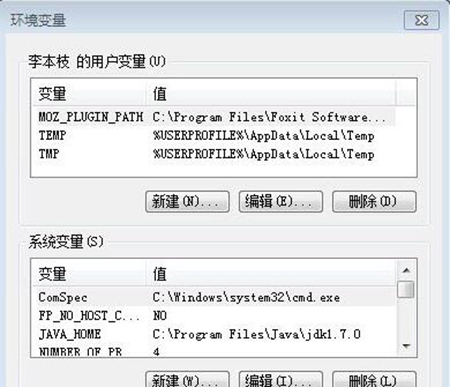
第四步:选择系统变量,不是用户变量。找到对应的变量名Path,选择编辑,出现如图
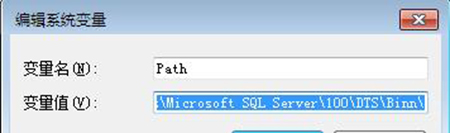
变量值如下
%SystemRoot%system32;%SystemRoot%;%SystemRoot%System32 Wbem;%SYSTEMROOT%System32WindowsPowerShellv1.0;c:Program FilesMicrosoft SQL Server100ToolsBinn;c:Program FilesMicrosoft SQL Server100DTSBinn
因为初始化安装在C盘内,我们选择一个文件夹的目录JAVA开发环境。
所以,此时的目录就应该为C:Program FilesJavajdk1.7.0bin
我们只需要在原先的变量值前面C:Program FilesJavajdk1.7.0bin末尾加一个分号
原先变量值如下
%SystemRoot%system32;%SystemRoot%;%SystemRoot%System32 Wbem;%SYSTEMROOT%System32WindowsPowerShellv1.0;c:Program FilesMicrosoft SQL Server100ToolsBinn;c:Program FilesMicrosoft SQL Server100DTSBinn
配置后
C:Program FilesJavajdk1.7.0bin;%SystemRoot%system32;%SystemRoot%;%SystemRoot%System32Wbem;%SYSTEMROOT%System32WindowsPowerShellv1.0;c:Program FilesMicrosoft SQL Server100ToolsBinn;c:Program FilesMicrosoft SQL Server100DTSBinn
注意:
如果JDK安装在其他的目录下,我们只需要这样做因为BIN文件是不变的,我们在这里需要————定义变量%%,可把C:Program FilesJavajdk1.7.0定义成一个变量名字,本人电脑就新建一个如图JAVA-HOME变量环境!
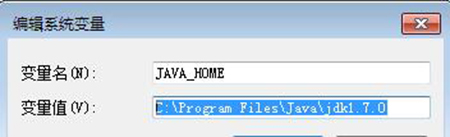
随即而来的就是Path变量值的更改:
下面的Path值就换成
%JAVA_HOME%bin;%SystemRoot%system32;%SystemRoot%;%SystemRoot% System32Wbem;%SYSTEMROOT%System32WindowsPowerShellv1.0;c:Program FilesMicrosoft SQL Server100ToolsBinn;c:Program FilesMicrosoft SQL Server100DTSBinn
注意:%JAVA_HOME%bin;在前面与后面没多大关系
也就是JAVA安装文件目录C:Program FilesJavajdk1.7.0bin更该成%JAVA_HOME%bin,这里强调分号一定不要忘记了。
这样,我们就完成了JAVA7.0环境变量的配置,下面我们来测试
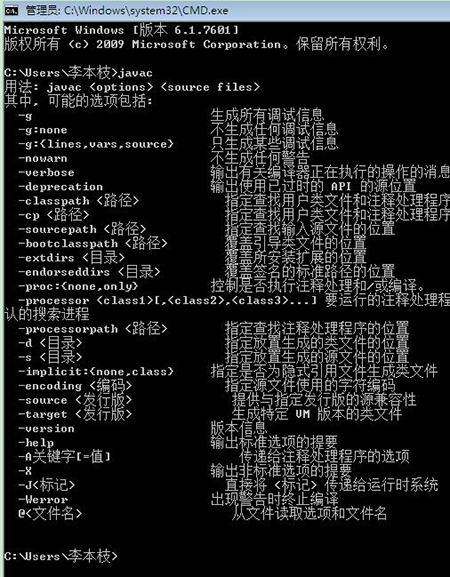
运行:WIN+R或鼠标单击运行菜单,调出CMD
命令:java 或javac或java -version查看所安装的java版本
本人测试的是javac,其实都一样,如图


















 X
X