
您现在的位置:极速下载 > 电脑软件 > 媒体软件 > 视频编辑 >
小剪

小剪

正式版4.4.7官方版
  • 软件大小:697KB
  • 更新日期:2026-11-23
  • 下载次数:309次
  • 软件语言:简体中文
  • 软件授权:免费软件
  • 软件评级:5星
  • 安全检测:无插件无病毒
  • 软件平台:电脑版
  • 软件分类:视频编辑
  • 软件系统:winall/win7/win10/win11
精品杀毒软件
其它用户还下载了

小剪简介

小剪(原名剪影剪姬)-剪影片视频剪辑软件,剪辑界面简单操作简易上手,0基础轻松剪切分割合并裁剪旋转视频,加背景音乐加边框去水印加字幕,支持文字转语音,视频提取音频,配音快慢速、酷炫片头片尾滤镜动画转场,支持微课制作、照片制作视频、婚礼倒计时、企业营销短片、一键导出更清晰导出MP4、GIF等动态格式,支持压缩。

小剪

小剪界面功能

●本地素材:点击“导入”将文件单个或者批量上传,上传到本地素材板块后,点击添加或拖拽即可使用。

小剪

●素材库:片头、片尾、主题等超多热门精美的素材都在这里。

小剪

●贴纸:挡脸、动画、互动、指示、可爱、涂鸦等超多贴纸素材全在这里。

小剪

●音频:热门的、经典的、恐怖的、放松的音乐都在这里。

小剪

●转场:基本、运动、溶解、3D等超过类型的转场效果全具备。

小剪

●滤镜:美食、时尚、人像、旅行、风景等超多种类的滤镜效果全都拥有。

小剪

●文字:花字、3D文字、精美标题、片头片尾等文字类型的模板全在这里。

小剪

●作品:剪辑的视频草稿及成品会保存在作品板块,需要重新编辑或导出,点击对应按钮即可。

小剪

小剪提供会员服务,开通VIP会员可以享受视频剪辑导出无品牌水印,视频剪辑导出无片尾,视频剪辑导出无限时长,生成素材无限时长,可使用语音转文字功能但需单独购买时长,可使用文字转语音功能但精美音色需购买时长,全部音乐特效,全部趣味贴纸,全部多款字幕及标题,全部电影级滤镜,全部酷炫转场特效,全部精美片头,无限添加画中画,无限添加音乐,无限添加转场,无限添加滤镜,无限添加文字,无限绿幕抠图权益。

小剪核心优势

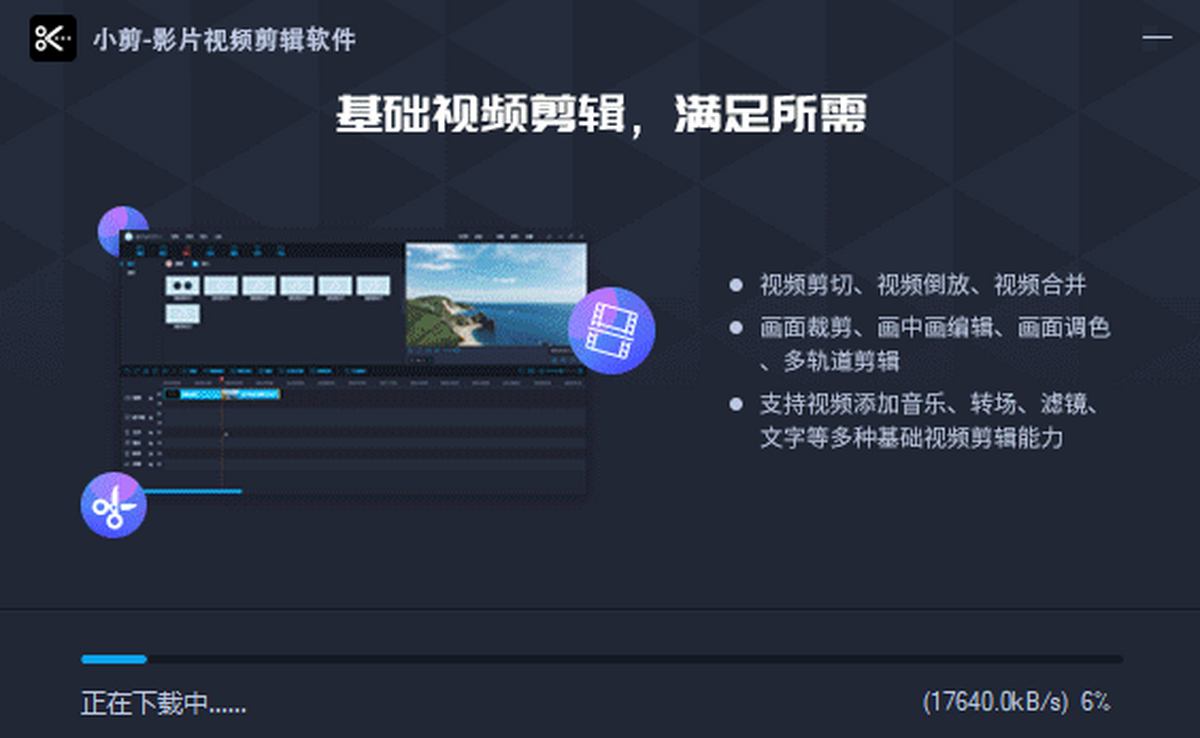
●基础视频剪辑,满足所需

○视频剪切、视频倒、视频合并

○画面裁剪、画中画编辑、画面调色、多轨道剪辑

○支持视频添加音乐、转场、滤镜、文字等多种基础视频剪辑能力

●兼容多种比例、多种格式

○可自定义比例和选用常用比例

○支持多种视频、图片、音频和字幕格式导入和导出

○自定义视频分辨率、码率和帧率

●语音文字互动

○语音转文字,加字幕如此简单

○文本转语音,上百种音色任你挑选

○文本快剪,高效去除口癖词

●人像抠图/人像美颜

○支持智能人像抠图、智能换天空、绿幕抠图

○支持美白、磨皮、瘦脸等人像美颜

●强大的专业剪辑能力

○关键帧动画编辑、曲线变速、蒙版遮罩、智能防抖

○画面混合、音频降噪、特色音效、画面涂鸦

○强大剪辑能力,高效创作视频

●持续更新资源

○特色花字、文字模板、转场过渡、潮流动画

○高质量滤镜及音频,满足剪辑需要的资源

小剪使用场景

●短视频创作场景:剪辑口播视频,自动生成字幕,搭配背景音乐、转场特效,导出适配短视频平台规格。

●办公微课场景:录制屏幕素材后,分割多余片段,添加文字标注、配音,压缩后发给学员。

●电商素材场景:多张商品图一键生成商品短片,添加文字卖点,压缩至平台要求大小。

●生活纪念场景:照片、零散录像合成家庭相册视频,添加背景音乐、字幕。

●素材处理场景:单独提取视频里的音频、去除多余水印、转换视频格式、批量压缩多个大视频。

相关软件

小剪软件特色

●简单易上手

直观的操作体验,清晰易懂的界面,分明的配色,及随心的编辑,让你快速创作所有奇思妙想。
●蒙版

突显出重要的画面内容,同时可以丰富视频效果,给视频画面增加趣味性。

●画面缩放

可设置缩放区域及缩放时长,生成动态视频片段,可快速达到电影级运镜效果。

●丰富视觉效果

拥有调速播放、倒放、绿幕抠图、画面裁剪和缩放、画中画等多种功能,提升视频视觉效果。

●语音文字互转

通过识别片段音频,直接给视频生成字幕;只需输入文案,即可生成不同音色的音频,给视频配音,极大提升视频制作的效率。

●模板及预设

可保存为模板,只需替换片段及文字,即可快捷生成所需的视频;同时文字设置、画面调色均可保存为预设,能极大节省创作的时间和精力。

小剪安装步骤

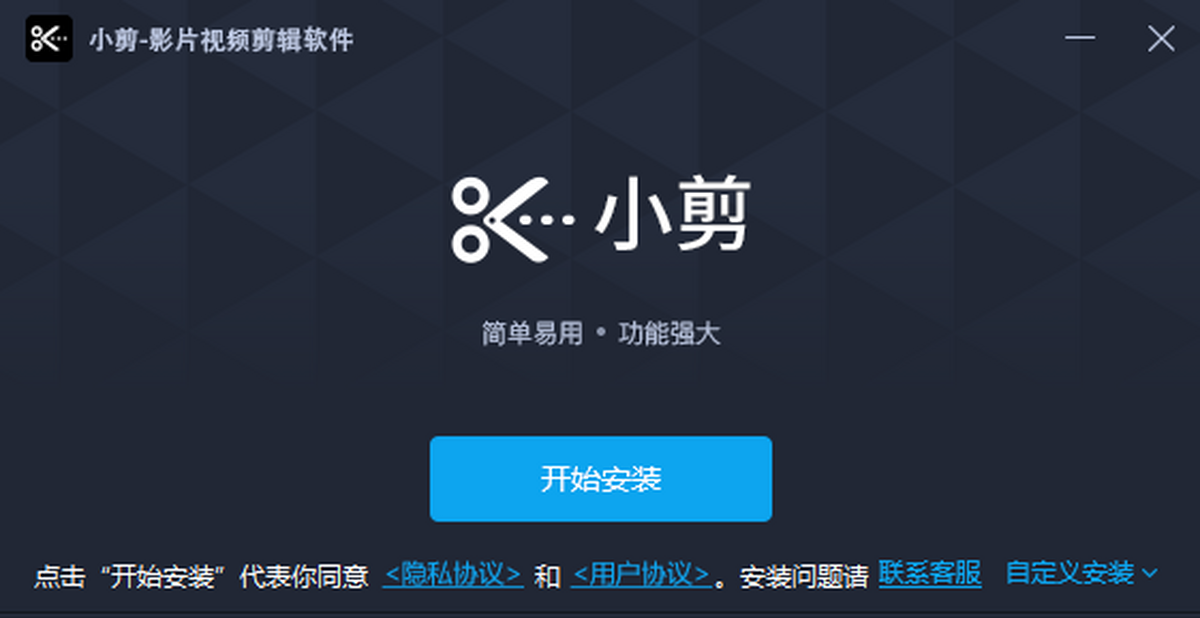
1、在极速下载站下载最新安装包,按提示安装

2、安装进行中,完成即可使用

查看更多

使用方法

如何调整画中画素材的大小和位置

1、启动软件,现将第一个素材添加到视频轨道当中,再将需要设置为画中画的素材添加到画中画轨道当中。

小剪

2、然后,选中画中画轨道当中的素材,此时大家就可以看到画中画素材的外边框有颜色,还有四个白色的方框,此时就可以对它的大小和位置进行调整了,按需要进行调整即可。

小剪

如何让视频进行2倍速播放

1、打开软件,点击【本地素材】中的【导入】选项,然后选择【导入媒体文件】,接着将需要的素材导入进来,然后将视频素材添加到视频轨道当中。

小剪

2、接着,在视频轨道的上方,找到【变速】功能,选择它,然后选择【快速】中的【2X】选项就可以啦。

小剪

怎么压缩视频

1、启动软件,点击【本地素材】中的【导入】选项,然后选择【导出媒体文件】,接着将需要压缩的视频素材导入进来,然后将视频素材添加到视频轨道当中。紧接着,点击界面顶部的【导出】功能。

小剪

2、最后,调整降低导出设置中的【视频尺寸】、【视频码率】和【视频帧率】,就可以达到压缩视频的效果了,但是要注意的是,视频的质量也会有所降低,最后参数调整好以后,点击【立即导出】按钮进行导出即可。

小剪

查看更多

软件问答

Q1:如何保证视频截图质量

A:由于导入到时间线的素材经过了压缩,因此截图的质量有所损失。建议先在预览窗口调整播放质量为“完整质量”。然后将时间游标拖拽播放进度条到相应的时间节点,点击截图按钮进行截图。

Q2:为什么在时间线预览时视频质量不如原素材

A:在使用小剪剪辑过程时,我们会发现预览窗口中的视频会比原视频模糊,那是因为软件为了提高剪辑效率而采取的一个方法,降低剪辑预览画质从而提升剪辑流畅度,默认是二分之一,但是对编码输出视频的最终清晰度无影响。如果你的设备足够强大,可以将预览画质设置为完整质量。

Q3:为什么无法添加转场

A:出现这种情况,一般是由于两段素材之间有间隙导致的,您可以先点击图示按钮,把时间轴的刻度放大。然后回到时间轴,找到相应的两个素材并移动素材,调整两个素材之间的距离,保证素材间无较大间隙,影响转场效果的添加。调整后就可以添加转场效果啦。

Q4:程序崩溃了怎么办,或者无法启动程序怎么办

A:如果您的程序崩溃了,您可以尝试卸载重装去解决问题。若有问题,可以点击软件主界面右上角【客服】,描述遇到的问题并发送崩溃的工作日志。

如果是无法启动程序,可能是由于程序在上一次没有正常退出,一直在后台运行导致。建议启动任务管理器,在进程中找到小剪剪辑并手动结束,然后再重新启动程序。如果还是无法启动,请到官网上重新安装程序。

查看更多

下载地址

通过360安全卫士下载地址通道,安全,快速,便捷
通过简用工具箱下载地址通道

网友评论

发布
  • 极速热搜
  • 热门分类
  • 热门标签
  • 热门专题
  • 热门教程

软件历史版本

  • 小剪正式版4.4.7

    大小:697KB|更新: 2026-11-18

  • 小剪正式版4.3.7

    大小:695.9KB|更新: 2026-07-10

为您推荐:腾讯元宝360浏览器爱奇艺QQ游戏大厅360软件管家360游戏大厅996传奇盒子
X

第三方账号登录
小剪 小剪v4.4.7官方正式版
关闭
您好,如有软件收录需求,请将软件打包,并附上软件名称、软件介绍、软件相关截图、软件iocn、软著、营业执照(个人没有营业执照请提供对应的开发者身份证正反面以及手持身份证本人照片),发送至邮箱business@mydown.com

收起>>

发送至邮箱:kefu@mydown.com

收起>>