




 录课软件是一款强大易用的录课录屏软件,用于录制课件,能够录制整个屏幕,也可以录制选择的区域。录课软件适合录制微课和培训教材
-

-
录课软件
正式版1.1.0官方版
- 软件大小:18.11 MB
- 更新日期:2020-02-28
- 下载次数:18次
- 软件语言:简体中文
- 软件授权:免费软件
- 软件评级:

- 安全检测:无插件无病毒
- 软件平台:电脑版
- 软件分类:其它媒体
- 软件系统:WinAll/WinXP/Win7
增加安全防护与软件管理功能
360安全卫士下载录课软件
先下载360安全卫士经检测安装录课软件
普通方式直接下载录课软件
原始下载方式,直接下载录课软件
-
一键安装卸载
-
软件权限管理
-
升级提示服务
-
卫士实时防护
-
流畅安装,防劫持
增加安全防护与软件管理功能
360安全卫士下载录课软件
先下载360安全卫士经检测安装录课软件
普通方式直接下载录课软件
原始下载方式,直接下载录课软件
-
一键安装卸载
-
软件权限管理
-
升级提示服务
-
卫士实时防护
-
流畅安装,防劫持
精品杀毒软件
-
 360安全卫士官方版
2026-06-02
-
 金山毒霸
金山毒霸
2026-07-28
-
 2345安全卫士
2026-07-27
-
 联想电脑管家
2026-06-22
录课软件简介
相关软件
-
 b站房管助手
103.86KB|2020-09-17
-
 iebook超级精灵
44.8MB|2024-09-14
电子杂志制作软件 -
 度彩文件批量下载器
7.54 MB|2019-07-08
-
 金舟电脑录音软件
5MB|2025-04-09
音质高清,不卡顿 -
 Apowersoft视频下载王
1.84MB|2024-11-05
海量视频,一键下载 -
 OpenAL
790.5KB|2024-03-27
跨平台音效API


录课软件软件特色
1、全屏录制和选择区域录制;
2、可以录制麦克声音和系统声音;
3、画中画录制,同时录制桌面视频和讲师视频,做画中画叠加;
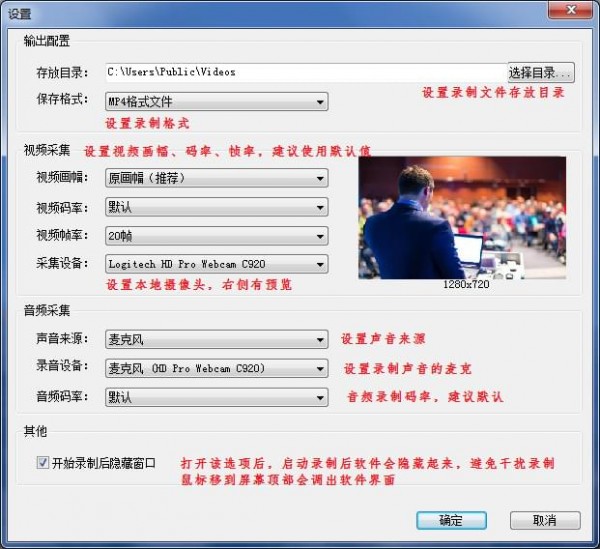
4、高清录制和自定义画幅录制,可以定义画面大小、比特率、帧率等参数;
5、mp4格式保存,适合做互联网播出服务;
6、界面美观精致,浮动在桌面上方,体验良好。
使用方法





软件历史版本
-
录课软件正式版1.1.0
大小:18.11 MB|更新: 2020-02-28
人气软件
换一换-
腾讯视频
11.183.1192.0官方版本


178.2MB|2026-09-15
查看下载 -
剪映专业版
11.4.2.14459官方版本

670MB|2026-09-18
查看下载 -
迅游加速器
9.0.31.1官方版本

161MB|2026-09-07
查看下载 -
指尖四川麻将手游电脑版
7.20.861官方版本

7.32MB|2026-06-02
查看下载 -
360游戏大厅
8.1.2.1573官方版本

3.69MB|2026-08-11
查看下载 -
腾讯元宝
2.85.0.619官方版本

53.4MB|2026-09-18
查看下载
-
Win解压缩11.2026.0.5.070800.1286官方版本

43.1MB|2026-08-17
查看下载 -
百度网盘8.8.3.101官方版本

520MB|2026-09-16
查看下载 -
搜狗浏览器13.9.6121.400官方版本

157MB|2026-07-31
查看下载 -
反恐精英CS1.61.0官方版本

60.3MB|2026-09-15
查看下载 -
Diskgenius电脑版6.2.0.1829官方版本

65MB|2026-08-24
查看下载 -
星际争霸1.0.0.1官方版本

27.4MB|2026-09-15
查看下载
-
996传奇盒子5.0.3官方版本

119.4MB|2026-06-30
查看下载 -
王者荣耀世界26031.0.24.30001官方版本

234.6MB|2026-08-20
查看下载 -
9cs传世1.905官方版本

130.9MB|2026-03-26
查看下载 -
我爱传世盒子0.71官方版本

113.6MB|2026-05-25
查看下载 -
红色警戒2:共和国之辉1.0官方版本

65.6MB|2026-09-15
查看下载 -
魔兽争霸3:冰封王座2.51.5.17438官方版本

65MB|2026-09-15
查看下载
网友评论
发布
- 极速热搜
- 热门分类
- 热门标签
- 热门专题
- 热门教程
- 360软件管家
- 谷歌浏览器
- 腾讯QQ
- 图吧工具箱
- 向日葵远程控制
- 环保小智
- steam
- 渝快政
- 火绒安全软件
- 驱动总裁
- 火绒应用商店
- 快语客服工作台
- WPS
- 360安全卫士官方版
- TT语音娱乐版
- 华为手机助手
- 1688商家工作台
- 连连控
- 古怪加速器
- 百度网盘
- 360软件管家
- 谷歌浏览器
- 向日葵远程控制
- 腾讯QQ
- 渝快政
- 图吧工具箱
- 火绒安全软件
- WPS
- TT语音娱乐版
- 360安全卫士官方版
- 火绒应用商店
- 快语客服工作台
- 驱动总裁
- 抖音
- 龙信浏览器
- steam
- Microsoft Edge浏览器
- 工行网银助手 64位
- 微信电脑版
- 赣政通
- 杀毒软件
- 视频软件
- 视频剪辑
- 办公软件
- 数据恢复
- OCR文字识别
- 浏览器软件
- 文字转语音
- office办公软件
- 录音软件
- 音频剪辑
- cad制图软件
- 音频格式转换
- pdf转换器
- 云盘软件
- 视频格式转换
- 录屏软件
- 360软件
- 软件管家
- 远程控制软件
- 如何用豆包AI编辑图片_豆包AI编辑图片教程 10-12
- 360浏览器AI办公如何永久关闭_AI工具栏隐藏教程分享 07-31
- 原神无法进入游戏是咋回事_原神无法进入游戏解决方法 08-03
- 鲁大师电脑跑分多少才算好_鲁大师跑分结果准确嘛 07-05
- 如何下载安装官方版云原神_哪些软件可以玩云原神 02-01
- 2022哪款浏览器方便在线观看电影_浏览器如何在线观看免费电影 11-16
- 哔哩哔哩pc版怎样下载番剧_哔哩哔哩咋调回旧版 10-10
- 爱奇艺客户端不能看4K视频了吗_怎么开启4K选项 05-03

每周佳软推荐
-
 迅雷17
迅雷17
13.3MB|2026-09-18
-
 搜狗输入法
搜狗输入法
213.2MB|2026-09-17
-
 WPS Office
283MB|2026-09-07
-
腾讯视频
178.2MB|2026-09-15
-
 益盟操盘手
益盟操盘手
97.5MB|2026-07-22




 X
X