


迅捷录屏大师(即迅捷屏幕录像工具)大屏享受试听盛宴,WIFI、4G均可连接,方便您的办公需求,与家人,同事一起分享照片、视频。扫描电脑客户端二维码,通过迅捷录屏大师电脑版就可以轻松的将手机画面分享到电脑,简单好用,上手简单,此外迅捷录屏大师电脑版还支持自动录屏,录屏流畅不卡顿,给您最佳的录屏体验。


先下载360安全卫士经检测安装迅捷录屏大师
原始下载方式,直接下载迅捷录屏大师
一键安装卸载
软件权限管理
升级提示服务
卫士实时防护
流畅安装,防劫持
先下载360安全卫士经检测安装迅捷录屏大师
原始下载方式,直接下载迅捷录屏大师
一键安装卸载
软件权限管理
升级提示服务
卫士实时防护
流畅安装,防劫持
 360安全卫士官方版
2026-06-02
 金山毒霸
金山毒霸
2026-04-09
 2345安全卫士
2026-06-02
 联想电脑管家
2026-05-31
迅捷录屏大师(即迅捷屏幕录像工具)大屏享受试听盛宴,WIFI、4G均可连接,方便您的办公需求,与家人,同事一起分享照片、视频。扫描电脑客户端二维码,通过迅捷录屏大师电脑版就可以轻松的将手机画面分享到电脑,简单好用,上手简单,此外迅捷录屏大师电脑版还支持自动录屏,录屏流畅不卡顿,给您最佳的录屏体验。
1、支持横竖录屏双选择
迅捷录屏大师横屏、竖屏任你选择,一键开启和结束, 无需root,操作就是这么简单,录屏流畅不卡顿,给您最佳的录屏体验。
2、支持悬浮窗菜单,通知栏实时状态
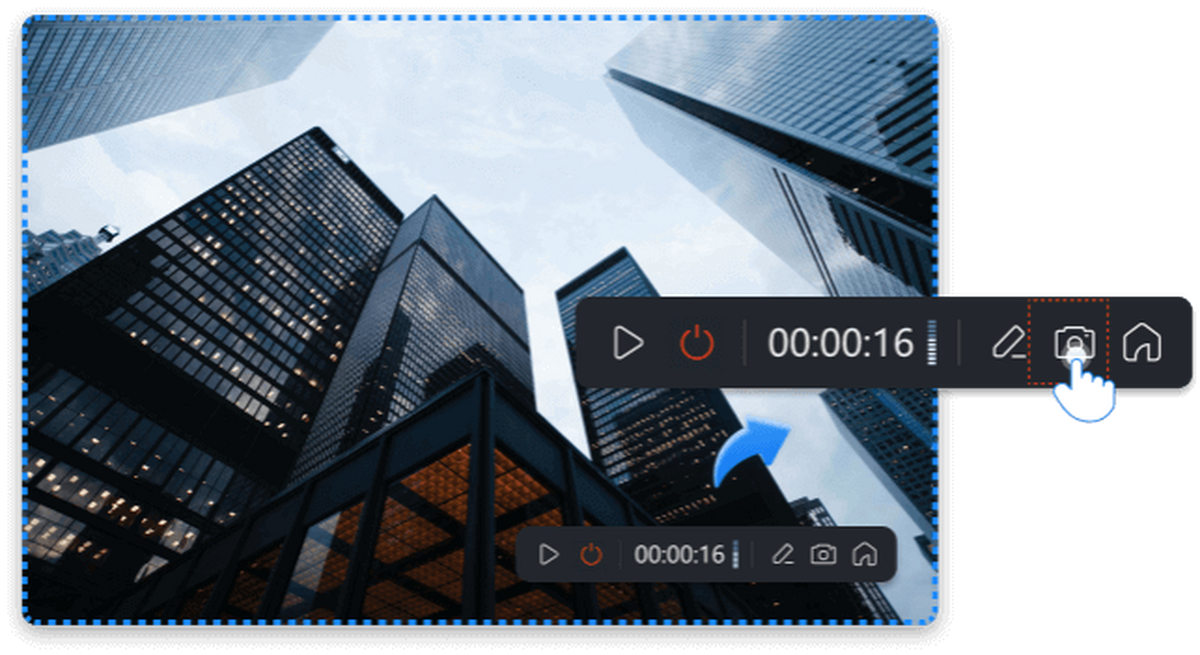
悬浮窗菜单提供了开始,暂停,停止及截屏等强大功能,让录制操作更方便;同时支持“通知栏”显示录制状态及时长,带来最佳录屏体验。
3、扫一扫一键投屏
打开电脑客户端二维码,使用迅捷录屏大师APP点击投屏扫一扫,轻松将手机画面分享到电脑,简单好用,容易上手,并支持自动录屏。
大小:2.45MB|更新: 2026-04-22
更新: 2022-04-29
 电脑迅捷软件大全
在日常工作与生活中,我们经常需要处理各种类型的文件,从文档、图片到音视频文件。迅捷软件系列提供了一站式的文件处理解决方案,其产品线覆盖了PDF编辑、图片处理、格式转换、屏幕录制等多个实用领域。本专题系统整理了迅捷AI写作、清爽视频编辑、迅捷压缩等迅捷旗下实用软件,为您提供全面的产品介绍与使用指南,助您提升工作效率。
创建时间:2022-12-05 电脑录屏工具合集
在线会议、游戏精彩瞬间、软件操作教程等场景日益普及的今天,一款简单可靠的电脑录屏工具已成为刚需。无论是记录重要的线上会议内容,保存游戏中的高光时刻,还是制作教学培训视频,您都需要一款能够灵活捕捉屏幕画面与声音的软件。本专题小编为大家盘点了包含风云录屏大师、福昕录屏、嗨格式录屏大师在内的多款电脑录屏工具,无论您是普通用户还是内容创作者,都能在这里找到最适合您的解决方案,轻松将屏幕动态转化为清晰视频。
创建时间:2022-11-30

178.2MB|2026-06-10
查看下载
2.74MB|2026-05-15
查看下载
19.8MB|2026-06-10
查看下载
7.32MB|2026-06-02
查看下载
3.69MB|2026-04-07
查看下载
32.7MB|2026-06-04
查看下载
37.5MB|2026-06-03
查看下载
473.9MB|2026-06-05
查看下载
157MB|2026-05-15
查看下载
5.3MB|2026-04-20
查看下载
39MB|2026-04-22
查看下载
5.41MB|2026-01-05
查看下载
3.1MB|2026-05-27
查看下载
1.32MB|2026-04-29
查看下载
4.58MB|2026-06-10
查看下载
99.2MB|2025-09-22
查看下载
5.7MB|2025-09-11
查看下载
4.66MB|2026-05-14
查看下载
 搜狗输入法
搜狗输入法
176MB|2026-06-09
腾讯视频
178.2MB|2026-06-10
 WPS Office
285MB|2026-06-09
 360安全卫士
99.2MB|2026-06-02
 益盟操盘手
益盟操盘手
97.5MB|2026-06-04


 X
X

 微博认证登录
 QQ账号登录
 微信账号登录
 迅捷录屏大师v8.5.0.0官方正式版
 迅捷录屏大师v8.5.0.0官方正式版
迅捷录屏大师v8.5.0.0官方正式版
迅捷录屏大师v8.5.0.0官方正式版


















 金山打字通
金山打字通








 扫描二维码可直接下载到手机
 六界仙尊
六界仙尊 开心消消乐
开心消消乐 欢乐斗地主
欢乐斗地主 PDF转Word
 PPT转PDF
 全屏阅读
全屏阅读 PDF合并
PDF合并