




 GEEKEY极速键盘官方版是专门用于对键盘使用的专业的工具。GEEKEY极速键盘官方版还能够可以修改操作序列中的具体参数, 以及重放速率。


 360安全卫士官方版
2026-06-02
 金山毒霸
金山毒霸
2026-07-28
 2345安全卫士
2026-07-27
 联想电脑管家
2026-06-22
GEEKEY极速键盘官方版是专门用于对键盘使用的专业的工具。GEEKEY极速键盘官方版还能够可以修改操作序列中的具体参数, 以及重放速率。
 鼠标自动点击器
799KB|2025-02-06
轻松解放用户双手 按键精灵9
按键精灵9
11.78MB|2025-02-05
一键启动,解放双手 鼠大侠
鼠大侠
16.8MB|2024-07-04
支持左右键点击的迷你鼠标软件 鼠大侠鼠标连点器
17.5MB|2024-12-17
鼠标迷你点击软件 AlwaysMouseWheel
0.19 MB|2024-02-22
 键盘屏幕全记录(电脑监控软件)
864 KB|2024-03-11
那么我们是如何实现这个拓展的呢?
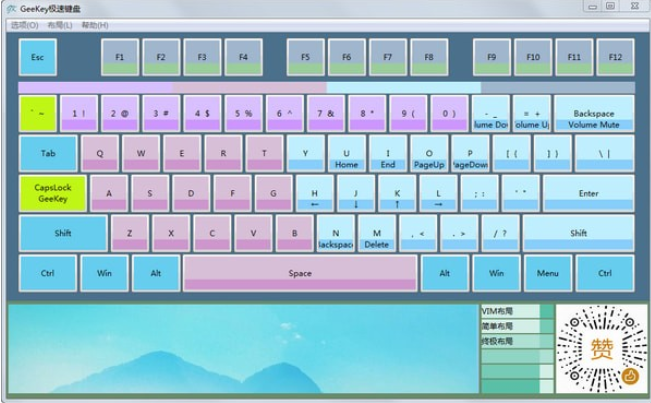
首先, 软件启动后, 原CapsLock键功能会变更为GeeKey系统的快捷热键, 而原大小写切换功能则变为上档功能使用Shift+CapsLock来实现. 由于文中讨论都是在软件启动的情况下, 我们将改变功能的CapsLock按键就称为GeeKey.
这样一来, GeeKey搭配其它按键就能实现自定义的功能, 加速我们的输入工作.
系统定义了四种组合热键类型:
I. 直接输入快捷文本(粉紫色按钮,或自定义颜色)
点击相应按键定义区(如图中4键的红圈), 在文本框中输入文字, 然后点击确定即可定义文本按键内容(如下图所示),
使用这个定义只需要同时按下GeeKey+相应定义的按键, 定义内容则就会自动输出到当前编辑区(如上图绿框)
II. 快捷编辑键(淡蓝色,或自定义颜色)
同样, 点击相应按键定义区,然后选择热键功能, 即可完成定义.
同时按下GeeKey+对应按键, 就可以完成按键定义内容的动作
III. 操作录制(粉红色按钮,或自定义颜色)
录制操作序列到某个按键, 需要同时按下Ctrl+GeeKey+对应按键以开始录制, 然后以Ctrl+GeeKey结束录制
然后弹出对话框中, 可以修改操作序列中的具体参数, 以及重放速率. 当重放速率为0时, 表示以极小间隔重放操作序列. 修改完成后, 点击确定保存录制.
同样, 同时按下GeeKey+对应按键, 就可以重放录制内容.
IV. 快速启动程序(铁灰色按钮,或自定义颜色)
操作和快捷文本类似, 点击相应按键的定义区(如图中F2键), 然后选择或输入程序路径, 最后点击确认.
同时按下GeeKey+对应按键, 就可以快速启动定义程序.
大小:12.37 MB|更新: 2019-04-15


178.2MB|2026-09-20
查看下载
670MB|2026-09-23
查看下载
161MB|2026-09-07
查看下载
7.32MB|2026-06-02
查看下载
3.69MB|2026-08-11
查看下载
53.4MB|2026-09-18
查看下载
 迅雷17
迅雷17
13.3MB|2026-09-18
 搜狗输入法
搜狗输入法
213.2MB|2026-09-17
 WPS Office
283MB|2026-09-07
腾讯视频
178.2MB|2026-09-20
 益盟操盘手
益盟操盘手
97.5MB|2026-07-22

 X
X

 微博认证登录
 QQ账号登录
 微信账号登录
 GEEKEY极速键盘v2019.04.10官方正式版
GEEKEY极速键盘v2019.04.10官方正式版
GEEKEY极速键盘v2019.04.10官方正式版